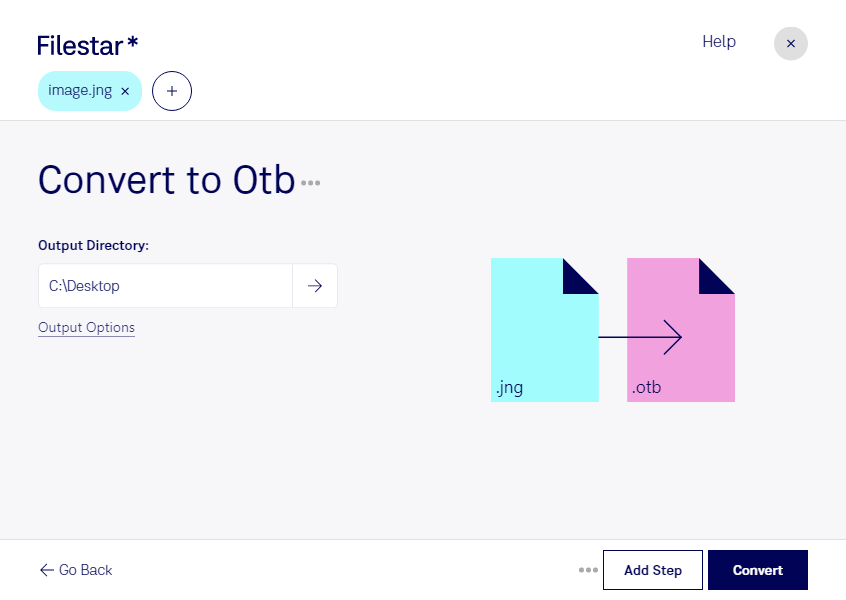
Wenn du jng in otb umwandeln möchtest, hilft dir Filestar dabei, Rasterbilder für ältere Nokia-Anwendungen aufzubereiten. Die Desktop-Software läuft auf Windows und macOS und verarbeitet deine Dateien direkt auf deinem Computer.
JNG steht für JPEG Network Graphic und unterstützt JPEG-komprimierte Bilddaten sowie optional Transparenz. OTB, das Nokia-Over-The-Air-Bitmap-Bildformat, wurde dagegen für einfache monochrome Grafiken im Nokia-Mobilfunkumfeld entwickelt. Bei der Umwandlung werden Farben auf Schwarz und Weiß reduziert; feine Farbverläufe und Transparenzeffekte lassen sich deshalb nicht unverändert übernehmen. Klare Konturen und kontrastreiche Motive eignen sich besonders gut. Prüfe außerdem, welche Bildabmessungen deine Zielanwendung benötigt.
Die Konvertierung ist beispielsweise für Entwickler interessant, die ältere Mobilfunkanwendungen warten oder historische Geräteumgebungen testen. Auch bei der digitalen Archivierung kann es sinnvoll sein, Grafiken für eine originalgetreue Darstellung auf kompatiblen Geräten bereitzustellen. Gestalter, die Logos oder Symbole für solche Systeme vorbereiten, können vorhandene JNG-Bilder als Ausgangsmaterial nutzen.
Mit der Stapelverarbeitung von Filestar musst du nicht jede Datei einzeln konvertieren. Du kannst mehrere Bilder gemeinsam verarbeiten und so wiederkehrende Arbeitsschritte verkürzen. Gerade bei umfangreichen Symbolsammlungen oder Archivbeständen erleichtert das einen einheitlichen Arbeitsablauf. Teste zunächst einige repräsentative Motive, um die Darstellung im Zielformat zu beurteilen.
Die lokale Verarbeitung bietet dir zudem mehr Kontrolle über vertrauliche Bilddaten: Deine Dateien müssen für die Konvertierung nicht auf einen externen Server hochgeladen werden. Damit vermeidest du zusätzliche Übertragungs- und Speicherorte bei einem Cloud-Dienst. Wie sicher deine Daten insgesamt sind, hängt weiterhin vom Schutz deines Computers und deinen Zugriffsrechten ab.
Du möchtest wissen, ob Filestar zu deinen Dateien und deinem Arbeitsablauf passt? Melde dich bei uns und beschreibe dein Vorhaben.