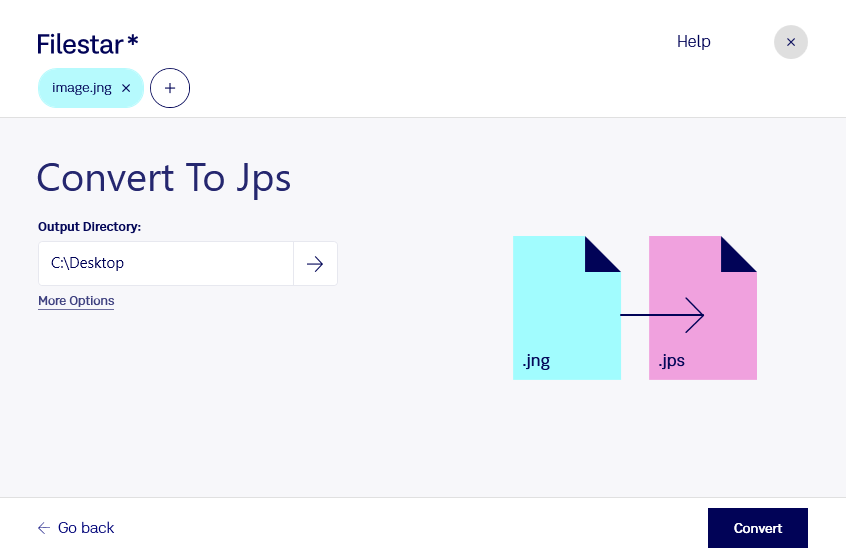
Wenn du jng in jps umwandeln möchtest, unterstützt dich Filestar bei der Verarbeitung deiner Bilddateien direkt auf deinem Computer. Die Software läuft auf Windows und macOS und eignet sich sowohl für einzelne Rasterbilder als auch für die Stapelkonvertierung größerer Dateisammlungen.
Das Format jng steht für JPEG Network Graphic und kann JPEG-komprimierte Bilddaten mit Transparenzinformationen verbinden. jps bezeichnet ein Stereo-JPEG-Bild, das üblicherweise zwei Ansichten für das linke und rechte Auge enthält. Wichtig für deinen Workflow: Eine Formatkonvertierung erzeugt aus einem gewöhnlichen Einzelbild nicht automatisch eine räumliche Aufnahme. Für einen echten Stereoeffekt müssen passende Bildansichten bereits vorhanden sein beziehungsweise entsprechend vorbereitet werden.
Die Umwandlung kann beispielsweise für 3D-Artists, Fotografen mit Schwerpunkt Stereofotografie oder Entwickler von Visualisierungsanwendungen sinnvoll sein. Liegen vorbereitete Bildpaare als jng vor, lassen sie sich für einen Workflow verarbeiten, der jps-Dateien erwartet. Auch bei der Aufbereitung bestehender Bildarchive kann ein einheitliches Zielformat die Weiterverarbeitung erleichtern. Prüfe dabei, welche Bildanordnung deine Zielanwendung benötigt und ob Transparenz erhalten bleiben muss: JPEG-basierte Zielformate unterstützen keinen Alphakanal.
Mit der Stapelverarbeitung von Filestar musst du nicht jede Datei einzeln konvertieren. Du kannst mehrere Bilder gemeinsam verarbeiten und wiederkehrende Arbeitsschritte reduzieren. Gerade bei umfangreichen Projekten spart das Zeit und hilft dir, die Konvertierung einheitlich durchzuführen.
Die lokale Verarbeitung bietet außerdem einen Datenschutzvorteil gegenüber Cloud-Konvertern: Deine Bildinhalte müssen für die Umwandlung nicht auf fremde Server hochgeladen werden. Bei vertraulichen Kundenaufnahmen, unveröffentlichten Entwürfen oder internem Bildmaterial vermeidest du so zusätzliche Übertragungs- und Speicherorte bei externen Anbietern.
Du möchtest prüfen, ob Filestar zu deinen Bilddaten und deinem jps-Workflow passt? Kontaktiere uns mit deinen Anforderungen – wir helfen dir bei der Auswahl der passenden Verarbeitung.