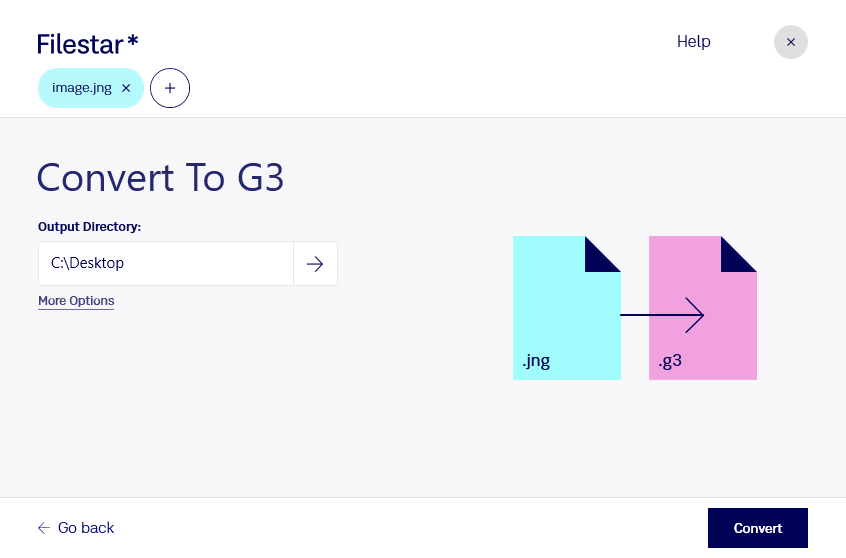
Wenn du jng in g3 umwandeln möchtest, hilft dir Filestar dabei, Rasterbilder für faxbasierte Arbeitsabläufe aufzubereiten. Das Ausgangsformat jng (JPEG Network Graphic) unterstützt komprimierte Bilddaten und Transparenz. g3 ist dagegen ein CCITT-Gruppe-3-Faxbild: Es speichert Schwarz-Weiß-Bilddaten mit einer für Faxanwendungen entwickelten Komprimierung.
Die Umwandlung ist besonders dann sinnvoll, wenn ein bestehendes Faxsystem oder eine Fachanwendung ausdrücklich g3-Dateien benötigt. In der Verwaltung können das eingescannte Belege sein, in der Logistik Versandunterlagen und in Kanzleien Dokumente für ältere Faxprozesse. Prüfe vorher, welches Dateiformat dein Zielsystem tatsächlich akzeptiert: Nicht jede Faxlösung verarbeitet g3-Dateien direkt.
Filestar läuft unter Windows und macOS und ermöglicht dir, mehrere Dateien in einem Stapel zu konvertieren. Statt jedes Bild einzeln zu bearbeiten, wählst du deine jng-Dateien gemeinsam aus und führst die passende Umwandlung aus. Bei wiederkehrenden Aufgaben reduziert das manuelle Schritte. Beachte dabei, dass Farben und Transparenz im Schwarz-Weiß-Zielformat nicht erhalten bleiben. Gerade bei feiner Schrift, farbigen Markierungen oder detailreichen Grafiken solltest du das Ergebnis auf Lesbarkeit prüfen.
Die Verarbeitung erfolgt lokal auf deinem Computer, nicht über einen Online-Konverter. Deine Dokumente müssen dafür nicht auf einen fremden Server hochgeladen werden. Das verringert Risiken durch die externe Übertragung und Speicherung sensibler Inhalte und gibt dir mehr Kontrolle über deine Dateien. Für vertrauliche Geschäftsunterlagen ist das ein wichtiger Vorteil; zusätzlich bleiben sichere Zugriffsrechte und eine geschützte lokale Ablage erforderlich.
Du möchtest klären, ob die Umwandlung von jng in g3 zu deinem Dokumentenprozess passt? Melde dich bei uns und beschreibe deine Anforderungen.