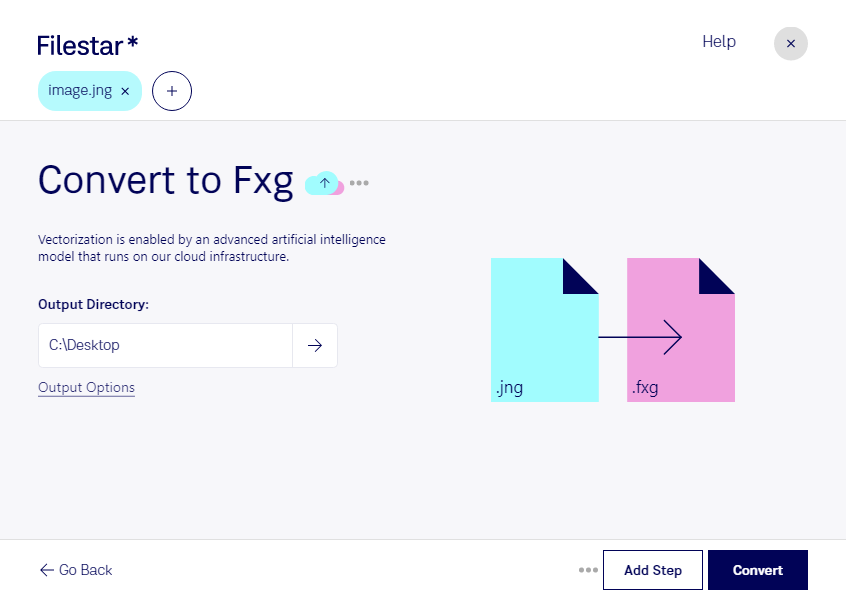
Wenn du jng in fxg umwandeln möchtest, wechselst du von einem Rasterbildformat in ein XML-basiertes Grafikformat. Filestar unterstützt dich dabei, deine Dateien lokal auf Windows oder macOS zu verarbeiten – einzeln oder als Stapel mit mehreren Bildern.
JNG steht für JPEG Network Graphic und speichert pixelbasierte Bilddaten. Das Format kann JPEG-komprimierte Bildinformationen mit Transparenz kombinieren. FXG, kurz für Flash XML Graphics, beschreibt grafische Inhalte und kann neben Vektorelementen auch Rasterbilder enthalten. Wichtig für deine Planung: Eine Umwandlung macht aus einem pixelbasierten Motiv nicht automatisch eine frei skalierbare Vektorgrafik. Für echte Vektorpfade ist gegebenenfalls eine zusätzliche Vektorisierung erforderlich.
Der Formatwechsel kann für Grafikdesigner, Mediengestalter und Agenturen sinnvoll sein, die Bildmaterial für bestehende FXG-basierte Projekte aufbereiten. Beispielsweise lassen sich ältere JNG-Grafiken für die Weiterverarbeitung in einem kompatiblen Grafikworkflow vorbereiten. Auch bei der Pflege archivierter Gestaltungsprojekte kann die Konvertierung helfen, unterschiedliche Ausgangsformate an die Anforderungen des Zielprojekts anzupassen. Prüfe dabei, ob deine Zielanwendung FXG unterstützt und wie sie eingebundene Rasterbilder verarbeitet.
Mit der Stapelverarbeitung in Filestar musst du nicht jede Datei einzeln konvertieren. Du kannst mehrere JNG-Dateien gemeinsam verarbeiten und wiederkehrende Arbeitsschritte reduzieren. Das ist besonders praktisch, wenn du umfangreiche Bildbestände oder mehrere Kundenprojekte bearbeitest.
Die lokale Verarbeitung bietet außerdem einen Datenschutzvorteil gegenüber Cloud-Konvertern: Für die Umwandlung müssen deine Bilddateien nicht auf einen externen Verarbeitungsserver hochgeladen werden. So vermeidest du einen zusätzlichen Übertragungsweg und behältst vertrauliche Entwürfe oder unveröffentlichte Kundenmotive auf deinem Rechner. Die Sicherheit deines Computers und deine eigenen Zugriffsregeln bleiben dabei entscheidend.
Du möchtest prüfen, ob die Umwandlung zu deinem Projekt passt? Melde dich bei uns und beschreibe deinen Workflow.