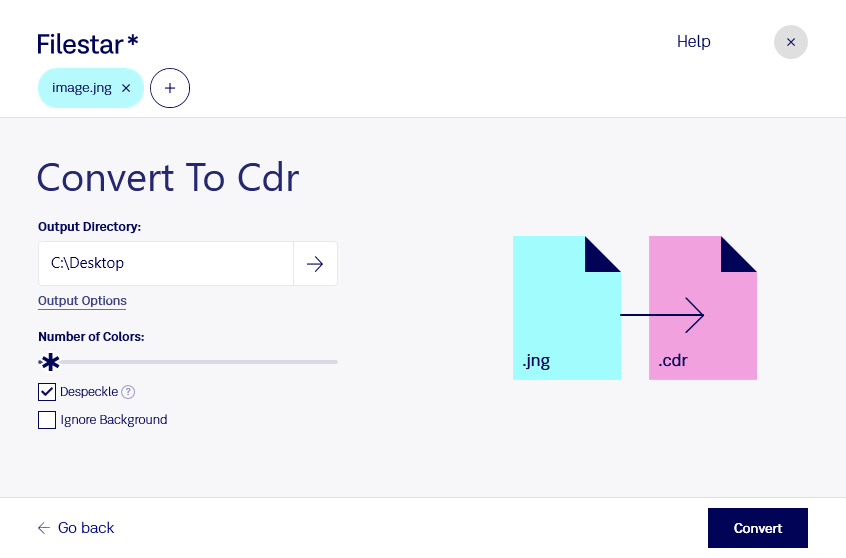
Wenn du jng in cdr umwandeln möchtest, unterstützt dich Filestar bei der Vorbereitung deiner Bilddateien für CorelDRAW-Projekte. Die Desktop-Software läuft auf Windows und macOS und verarbeitet deine Dateien direkt auf deinem Computer.
JNG steht für JPEG Network Graphic und ist ein Rasterbildformat. CDR ist das CorelDRAW-Bildformat, das vor allem für vektorbasierte Gestaltungen verwendet wird. Wichtig für deine Planung: Ein Formatwechsel macht aus einem Rasterbild nicht automatisch frei skalierbare Vektorpfade. Für bearbeitbare Konturen oder eine verlustfreie Vergrößerung kann eine zusätzliche Vektorisierung erforderlich sein.
Die Umwandlung kann beispielsweise im Grafikdesign, in Werbeagenturen oder in der Druckvorstufe sinnvoll sein. Wenn du vorhandene JNG-Grafiken für Layouts, Produktbroschüren oder Beschilderungen weiterverwenden möchtest, erleichtert ein passendes Dateiformat die Übergabe an einen CorelDRAW-basierten Arbeitsablauf. Prüfe vor der Produktion auch Auflösung, Abmessungen und Farbdarstellung – besonders bei großformatigen Druckprojekten.
Mit der Stapelverarbeitung von Filestar kannst du mehrere Dateien in einem Durchgang umwandeln, statt jede Grafik einzeln zu bearbeiten. Das spart wiederkehrende Arbeit, etwa beim Aufbereiten umfangreicher Bildbestände oder mehrerer Kundenprojekte.
Die lokale Verarbeitung ist besonders bei vertraulichen Entwürfen und unveröffentlichtem Bildmaterial ein Vorteil: Du musst deine Dateien nicht zur Umwandlung auf einen externen Cloud-Server hochladen. Dadurch vermeidest du zusätzliche Übertragungs- und Speicherorte außerhalb deiner Kontrolle. Die Sicherheit deines Computers und deine internen Datenschutzregeln bleiben dabei weiterhin wichtig.
Du möchtest klären, ob Filestar zu deinen Dateien und deinem CorelDRAW-Arbeitsablauf passt? Kontaktiere uns mit deinen Anforderungen.