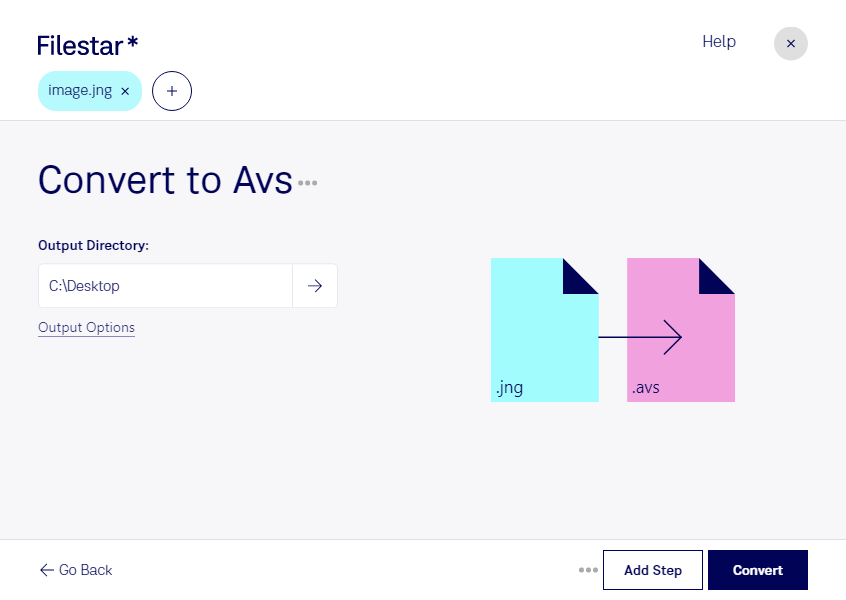
Wenn du jng in avs umwandeln möchtest, hilft dir Filestar dabei, deine Rasterbilder für passende Zielanwendungen aufzubereiten. Statt jede Datei einzeln zu bearbeiten, kannst du mehrere Bilder in einem Durchgang konvertieren. Das spart Zeit und erleichtert wiederkehrende Aufgaben bei größeren Bildbeständen.
jng steht für JPEG Network Graphic und verbindet JPEG-komprimierte Bilddaten mit optionalen Transparenzinformationen. avs ist ein Rasterbildformat, das als AVS-X-Bild bezeichnet wird. Eine Umwandlung ist sinnvoll, wenn deine Zielsoftware avs benötigt oder du Bilddaten in einen bestehenden AVS-basierten Arbeitsablauf übernehmen möchtest. Prüfe dabei, ob Eigenschaften wie Transparenz im Zielformat und in deiner Anwendung wie gewünscht dargestellt werden.
Im beruflichen Umfeld kann die Konvertierung beispielsweise bei der wissenschaftlichen Visualisierung hilfreich sein, wenn ältere Auswertungswerkzeuge AVS-X-Bilder erwarten. Auch Entwickler, die Bilddaten für spezialisierte Anwendungen vorbereiten, profitieren von einem einheitlichen Zielformat. Für die technische Bildbearbeitung oder die Migration archivierter Bildbestände erleichtert die Stapelverarbeitung den Umgang mit vielen Dateien.
Filestar läuft auf Windows und macOS und verarbeitet die Bilder lokal auf deinem Computer. Für die Konvertierung müssen deine Dateien nicht auf einen Cloud-Server hochgeladen werden. So vermeidest du zusätzliche Übertragungs- und Speicherorte bei Drittanbietern und behältst mehr Kontrolle über vertrauliche Forschungsdaten, Kundenbilder oder interne Projektdateien. Die Sicherheit deines Rechners und deine eigenen Zugriffsregeln bleiben dabei wichtig.
Du möchtest klären, ob die Umwandlung für deine Zielanwendung oder deinen Bildbestand geeignet ist? Kontaktiere uns und beschreibe deinen Anwendungsfall.