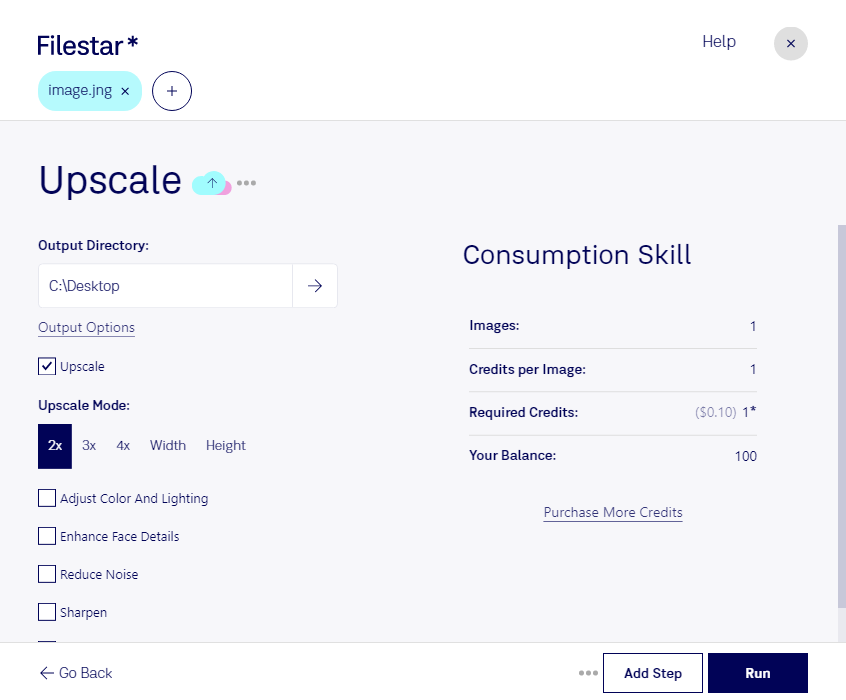
Wenn du jng hochskalieren möchtest, brauchst du größere Bildabmessungen und einen unkomplizierten Ablauf. Mit Filestar verarbeitest du deine Dateien direkt auf deinem Computer – sowohl unter Windows als auch unter macOS. Das ist praktisch, wenn du vorhandenes Bildmaterial für neue Layouts, größere Darstellungen oder einheitliche Ausgabeformate vorbereiten willst.
jng steht für JPEG Network Graphic und ist ein Rasterbildformat, das JPEG-komprimierte Bilddaten mit Transparenzinformationen kombinieren kann. Beim Hochskalieren werden zusätzliche Pixel berechnet. Das Bild wird dadurch größer, fehlende Originaldetails lassen sich jedoch nicht zuverlässig zurückholen. Wie gut das Ergebnis wirkt, hängt deshalb auch von der Ausgangsauflösung, der Kompression und dem gewünschten Vergrößerungsfaktor ab.
Für Webdesigner kann das Hochskalieren hilfreich sein, wenn ältere jng-Grafiken in größere Seitenelemente eingebunden werden sollen. In Grafikagenturen lassen sich vorhandene Kundenbilder an neue Entwurfsgrößen anpassen. Auch bei der Aufbereitung digitaler Bildarchive sind einheitliche Abmessungen nützlich. Für hochwertige Druckausgaben solltest du das Ergebnis in der vorgesehenen Ausgabegröße prüfen und nach Möglichkeit eine höher aufgelöste Quelldatei verwenden.
Statt jede Datei einzeln zu bearbeiten, kannst du mit Filestar mehrere jng-Dateien in einem Durchgang verarbeiten. Diese Stapelverarbeitung spart wiederkehrende Arbeit und erleichtert es, ganze Bildbestände nach denselben Vorgaben hochzuskalieren.
Die lokale Verarbeitung ist besonders bei vertraulichen Kundenmotiven oder unveröffentlichten Entwürfen sinnvoll: Deine Bilder müssen für diesen Arbeitsschritt nicht auf einen externen Verarbeitungsserver hochgeladen werden. Dadurch vermeidest du zusätzliche Übertragungs- und Speicherorte außerhalb deiner eigenen Umgebung.
Du möchtest klären, ob Filestar zu deinem jng-Bestand und deinem Arbeitsablauf passt? Melde dich bei uns und beschreibe, welche Bildgrößen und Verarbeitungsschritte du benötigst.