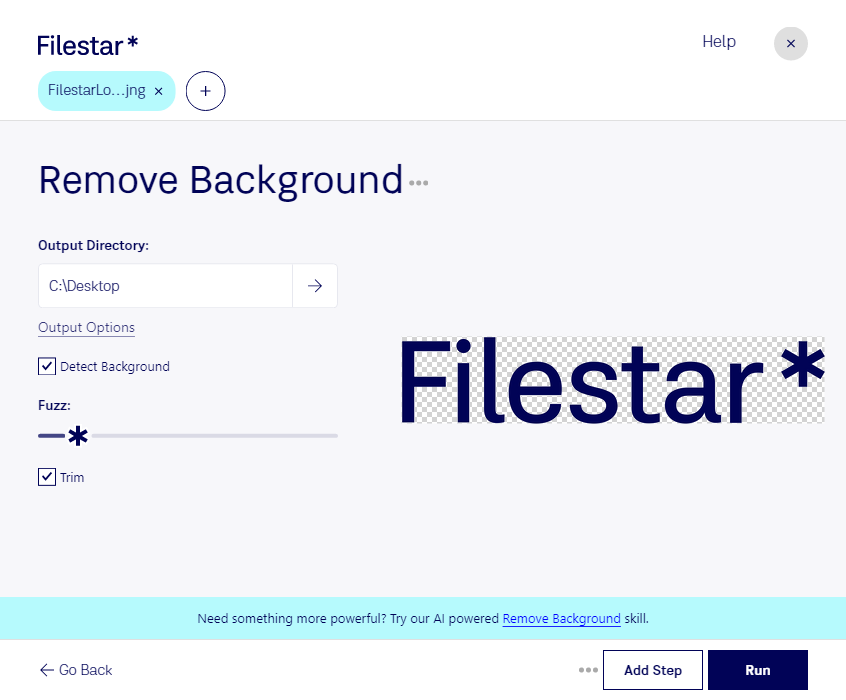
Du möchtest ein Motiv aus einer jng-Datei freistellen, um es auf einem anderen Hintergrund zu verwenden? Mit Filestar kannst du den Hintergrund entfernen und deine Bilder für Produktdarstellungen, Layouts oder Präsentationen weiterverarbeiten. Die Software läuft auf Windows und macOS und verarbeitet deine Dateien lokal auf deinem Computer.
jng steht für JPEG Network Graphic. Das Rasterbildformat verbindet JPEG-komprimierte Bilddaten mit der Möglichkeit, Transparenz zu speichern. Beim Entfernen des Hintergrunds ist vor allem die Qualität der Motivkanten wichtig: Feine Haare, ähnliche Farben im Vorder- und Hintergrund sowie Kompressionsartefakte können das Freistellen erschweren. Prüfe das Ergebnis deshalb besonders sorgfältig, wenn du die Bilder für professionelle Veröffentlichungen nutzt.
Im E-Commerce helfen freigestellte Produktbilder dabei, einen einheitlichen Katalog zu gestalten. Grafikdesigner können Motive in neue Layouts integrieren, während Marketingteams Bildmaterial für Anzeigen und Social-Media-Beiträge vorbereiten. Auch für Immobilienexposés oder Präsentationen lassen sich einzelne Objekte ohne störende Umgebung weiterverwenden.
Wenn du mehrere jng-Dateien bearbeiten möchtest, unterstützt Filestar die Stapelverarbeitung. Statt jedes Bild einzeln zu verarbeiten, wendest du denselben Vorgang auf mehrere Dateien an. Das spart wiederkehrende Arbeit, insbesondere bei umfangreichen Bildbeständen.
Die lokale Verarbeitung reduziert zudem die Weitergabe sensibler Daten: Deine Bilder müssen für diesen Vorgang nicht zu einem Cloud-Dienst hochgeladen werden. Das ist besonders relevant für unveröffentlichte Produktfotos, vertrauliche Kundenaufträge oder personenbezogenes Bildmaterial. Die Sicherheit hängt weiterhin auch vom Schutz deines Computers ab.
Du möchtest wissen, wie Filestar zu deinem Bildworkflow passt? Kontaktiere uns mit deinem Anwendungsfall und deinen Anforderungen.