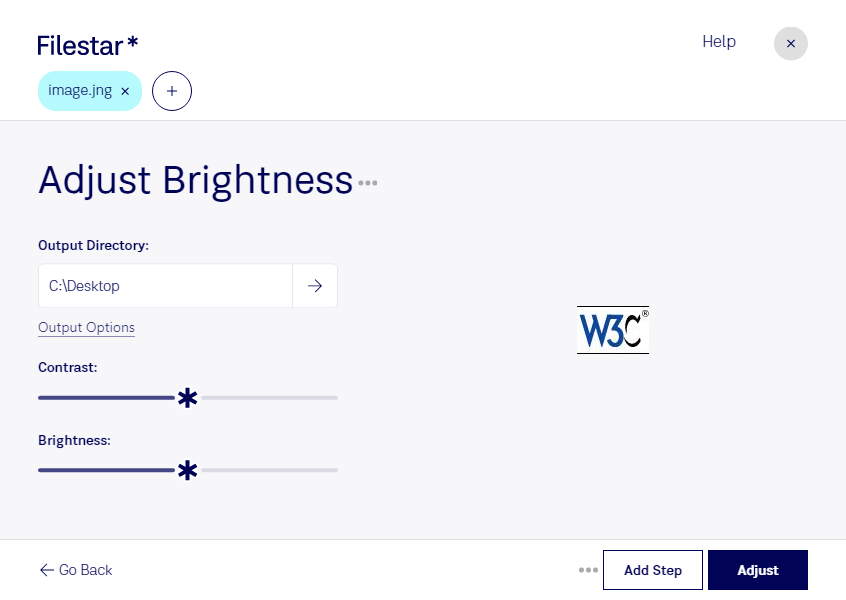
Zu dunkle Aufnahmen, schlecht erkennbare Details oder unterschiedlich helle Bildserien: Mit Filestar kannst du die Helligkeit deiner jng-Dateien anpassen und deine Rasterbilder für die weitere Verwendung aufbereiten. Das Format jng steht für JPEG Network Graphic. Eine passende Helligkeitskorrektur hilft dir, Bildinhalte besser sichtbar zu machen und einen stimmigeren Gesamteindruck zu erzielen.
Wenn du mehrere Dateien bearbeiten möchtest, musst du nicht jedes Bild einzeln öffnen. Filestar unterstützt die Stapelverarbeitung, sodass du dieselbe Helligkeitsanpassung auf mehrere jng-Dateien anwenden kannst. Das spart Zeit bei Bildserien mit ähnlichen Ausgangsbedingungen. Bei unterschiedlich belichteten Bildern lohnt sich hingegen eine individuelle Prüfung, damit helle Bereiche nicht zu stark aufgehellt werden.
Im Webdesign und in der Mediengestaltung ist die Bearbeitung beispielsweise nützlich, um vorhandene jng-Grafiken an das Erscheinungsbild einer Website anzupassen. Auch bei der Pflege von Bildarchiven oder der Vorbereitung technischer Dokumentationen können Helligkeitskorrekturen helfen, relevante Details deutlicher hervorzuheben. Für Agenturen, die Bildmaterial aus älteren Projekten weiterverwenden, erleichtert die Stapelverarbeitung wiederkehrende Aufgaben.
Filestar läuft auf Windows und macOS und verarbeitet deine Dateien lokal auf deinem Computer. Anders als bei cloudbasierter Verarbeitung musst du vertrauliche Kundenbilder, unveröffentlichte Entwürfe oder interne Grafiken nicht zur Bearbeitung auf fremde Server hochladen. Dadurch reduzierst du die Weitergabe sensibler Daten und behältst die Kontrolle über Speicherort und Zugriffsrechte.
Du möchtest jng-Dateien regelmäßig bearbeiten oder Filestar in deinen Arbeitsablauf integrieren? Kontaktiere uns, damit wir gemeinsam klären können, wie du deine Bildverarbeitung effizient gestaltest.