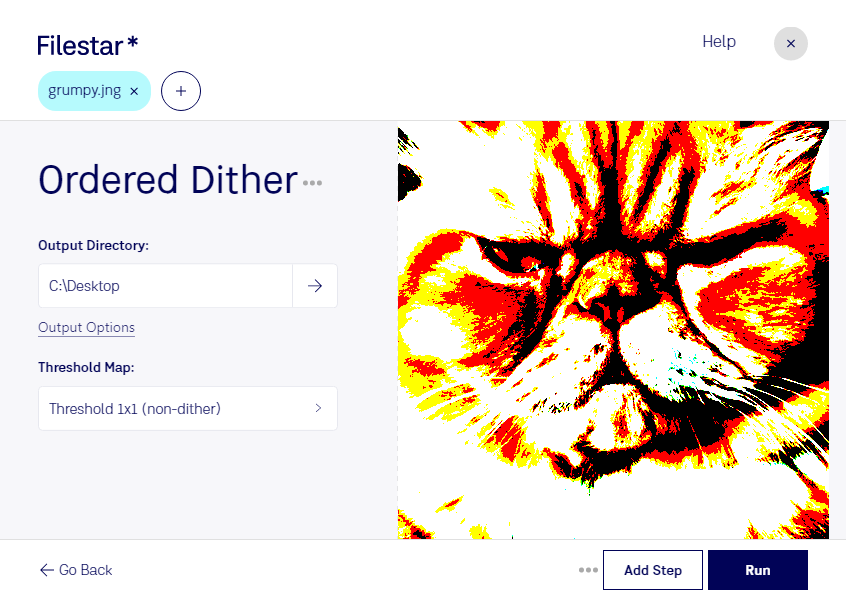
Geordnetes Dithering hilft dir, Farb- und Helligkeitsabstufungen durch ein regelmäßiges Raster aus Bildpunkten darzustellen. Mit Filestar wendest du diesen Effekt auf deine jng-Dateien an – einzeln oder auf mehrere Bilder im Stapel. So erzeugst du einen einheitlichen Look, ohne jede Datei separat bearbeiten zu müssen.
JNG steht für JPEG Network Graphic und ist ein Rasterbildformat, das JPEG-komprimierte Bilddaten mit optionaler Transparenz kombiniert. Beim geordneten Dithering bestimmt eine wiederkehrende Matrix, wie die Bildpunkte verteilt werden. Das Verfahren eignet sich für bewusst sichtbare Rastereffekte und kann bei einer reduzierten Farbpalette harte Tonwertübergänge optisch abmildern. Das Ergebnis hängt dabei von der Bildauflösung, den Ausgangsfarben und der gewählten Verarbeitung ab.
Für Grafikdesigner ist geordnetes Dithering beispielsweise interessant, wenn Illustrationen oder Bildmotive eine Retro-Ästhetik erhalten sollen. In der Spieleentwicklung lassen sich damit stilisierte Texturen und grafische Elemente gestalten. Auch für die Mediengestaltung kann ein konsistenter Rasterlook über mehrere Motive hinweg nützlich sein. Da JNG nicht von jeder Zielanwendung unterstützt wird, solltest du vorab prüfen, welches Ausgabeformat dein weiterer Arbeitsablauf benötigt.
Filestar läuft auf Windows und macOS. Mit der Stapelverarbeitung kannst du denselben Verarbeitungsschritt auf viele jng-Dateien anwenden. Teste den Effekt zunächst an einer repräsentativen Datei, bevor du eine größere Bildsammlung bearbeitest. Gerade bei feinen Details lohnt sich eine Kontrolle in der vorgesehenen Ausgabegröße.
Die lokale Verarbeitung auf deinem Computer vermeidet den Upload deiner Bilder zu einem Cloud-Dienst. Dadurch bleiben vertrauliche Kundenmotive und unveröffentlichte Entwürfe unter deiner Kontrolle, und du reduzierst Risiken durch externe Speicherung oder Weitergabe.
Du möchtest klären, wie sich geordnetes Dithering für deine jng-Dateien in deinen Arbeitsablauf einfügt? Kontaktiere uns mit deinem Anwendungsfall.