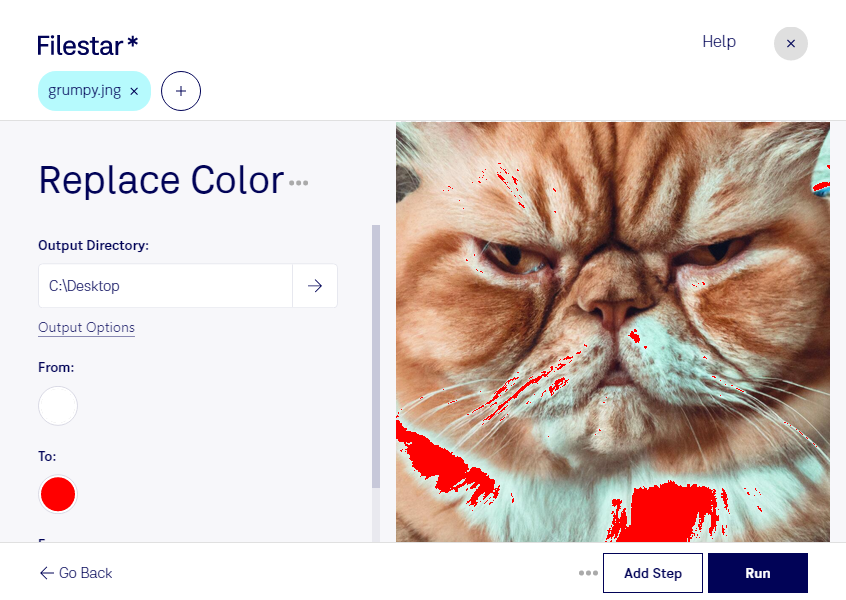
Mit Filestar kannst du eine Farbe in deinen JNG-Dateien ersetzen, um Grafiken an neue Gestaltungsvorgaben anzupassen oder einzelne Farbtöne gezielt zu verändern. Statt jedes Bild separat zu bearbeiten, verarbeitest du mehrere Dateien in einem Durchgang. Das spart Zeit, wenn du ganze Bildserien überarbeiten möchtest.
JNG steht für JPEG Network Graphic. Das Rasterbildformat verbindet JPEG-komprimierte Bilddaten mit optionalen Transparenzinformationen. Beim Farbaustausch kommt es deshalb nicht nur auf den gewünschten Farbton an: Auch Konturen, Farbverläufe und transparente Bereiche sind für das Ergebnis wichtig. Prüfe die Anpassung zunächst an einer Beispieldatei, bevor du sie auf einen größeren Bestand anwendest.
Für Grafikdesigner kann das Ersetzen einer JNG-Farbe hilfreich sein, wenn vorhandene Grafiken an eine neue Markenpalette angepasst werden sollen. Webdesigner können Farbakzente in älteren Bildbeständen vereinheitlichen. Auch in Marketingabteilungen erleichtert die Stapelverarbeitung wiederkehrende Änderungen, etwa wenn mehrere Kampagnenmotive dieselbe neue Akzentfarbe erhalten sollen. Bei Rasterbildern mit ähnlichen Farbtönen lohnt sich eine sorgfältige Ergebniskontrolle, damit unbeabsichtigte Änderungen auffallen.
Filestar läuft auf Windows und macOS und verarbeitet deine Dateien lokal auf deinem Computer. Für den Farbaustausch musst du sensible Kundenbilder, unveröffentlichte Entwürfe oder interne Grafiken nicht an einen Cloud-Dienst übertragen. Dadurch entfallen zusätzliche Übertragungs- und Speicherorte außerhalb deiner eigenen Umgebung. Wie sicher deine Dateien insgesamt sind, hängt weiterhin vom Schutz deines Computers und deinen Zugriffsrechten ab.
Du möchtest JNG-Dateien regelmäßig bearbeiten oder größere Bildbestände vereinheitlichen? Kontaktiere uns, damit wir gemeinsam klären können, wie Filestar zu deinem Arbeitsablauf passt.