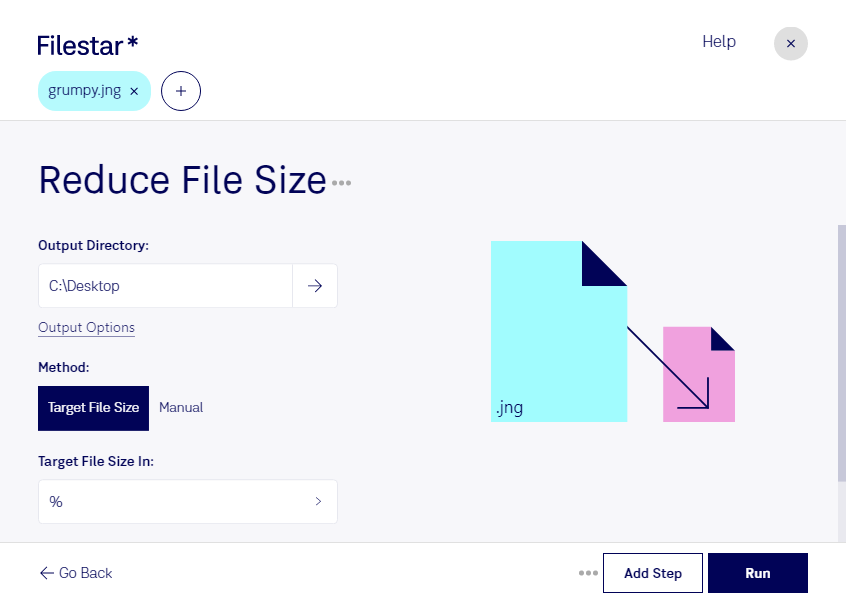
Wenn JNG-Bilder zu viel Speicherplatz beanspruchen, hilft dir Filestar dabei, ihre Dateigröße zu reduzieren. Du verarbeitest deine Dateien direkt auf deinem Computer – unter Windows und macOS. Das ist praktisch, wenn du Bildbestände verschlanken, Dateien für die Weitergabe vorbereiten oder Speicherplatz in Projektordnern sparen möchtest.
JNG steht für JPEG Network Graphic. Das Rasterbildformat verbindet JPEG-komprimierte Bilddaten mit optionaler Transparenz. Wie stark sich eine JNG-Datei verkleinern lässt, hängt unter anderem von ihrer Auflösung, dem Bildinhalt und der bereits vorhandenen Kompression ab. Eine kleinere Auflösung kann Speicher sparen; eine stärkere verlustbehaftete Kompression kann dagegen sichtbare Details beeinträchtigen. Prüfe deshalb das Ergebnis zunächst an einer Beispieldatei, besonders bei feinen Strukturen oder scharfen Kanten.
Mit der Stapelverarbeitung von Filestar musst du nicht jedes Bild einzeln bearbeiten. Du kannst mehrere JNG-Dateien gemeinsam verarbeiten und wiederkehrende Arbeitsschritte vereinheitlichen. Das erleichtert die Arbeit mit umfangreichen Bildsammlungen und spart manuelle Handgriffe.
Für Grafikdesigner ist das beispielsweise hilfreich, wenn sie Bildmaterial für Kundenprojekte aufbereiten. Agenturen können Projektarchive kompakter halten, während Softwareentwickler Bildressourcen für Anwendungen optimieren. Dabei lohnt es sich, neben der Dateigröße auch die Anforderungen der jeweiligen Zielanwendung zu prüfen: JNG wird nicht überall unterstützt.
Die lokale Verarbeitung bietet dir mehr Kontrolle über vertrauliche Inhalte. Kundenbilder, unveröffentlichte Entwürfe und interne Grafiken müssen zur Bearbeitung nicht an einen Cloud-Konverter übertragen werden. Dadurch entfällt ein zusätzlicher Übertragungs- und Speicherort außerhalb deiner eigenen Umgebung. Filestar ist eine Desktop-Anwendung, kein Online-Konverter.
Du möchtest JNG-Dateien für einen bestimmten Arbeitsablauf verkleinern oder größere Bildbestände bearbeiten? Kontaktiere uns, damit wir gemeinsam klären können, wie Filestar zu deinen Anforderungen passt.