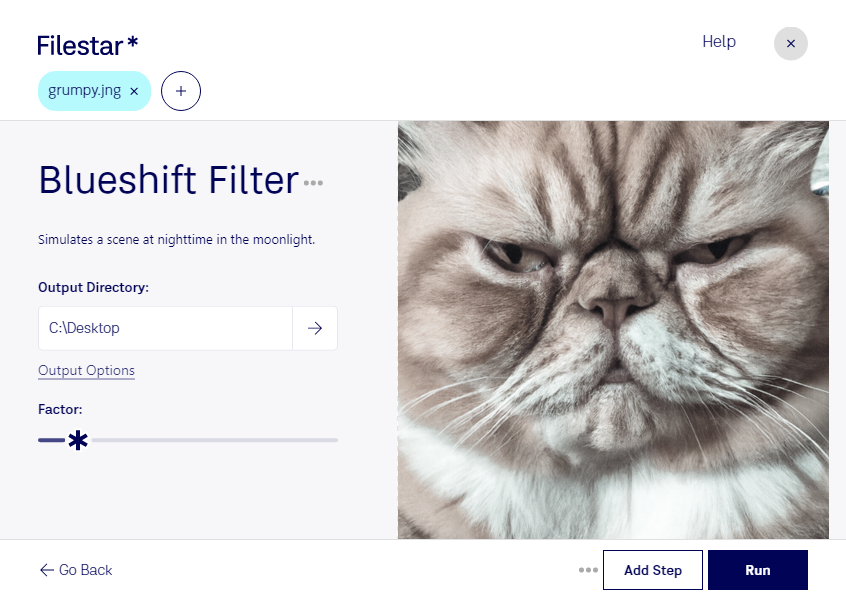
Mit einem Blauverschiebungsfilter verleihst du deinen jng-Bildern eine kühlere, stärker blaubetonte Farbwirkung. Das eignet sich, wenn du eine bestimmte Atmosphäre erzeugen oder Bildmaterial auf einen einheitlichen visuellen Stil abstimmen möchtest. Mit Filestar bearbeitest du deine Dateien direkt auf deinem Computer – unter Windows und macOS.
jng steht für JPEG Network Graphic und ist ein Rasterbildformat. Es verbindet JPEG-komprimierte Bilddaten mit der Möglichkeit, Transparenzinformationen zu speichern. Ein Blauverschiebungsfilter verändert die Farbwirkung des Bildes, ohne dass du dafür jedes Motiv in einer umfangreichen Bildbearbeitung manuell anpassen musst.
Im Grafikdesign kann eine kühlere Farbgebung beispielsweise technische Themen oder winterliche Kampagnen unterstützen. In der Spieleentwicklung lassen sich damit Hintergründe und andere grafische Elemente auf eine nächtliche Szenerie abstimmen. Auch für Präsentationen und digitale Publikationen ist der Filter hilfreich, wenn vorhandene jng-Dateien eine zusammenhängende Bildsprache erhalten sollen.
Wenn du mehrere Bilder bearbeiten möchtest, unterstützt Filestar die Stapelverarbeitung. Du kannst den gleichen Bearbeitungsschritt auf mehrere Dateien anwenden, statt ihn für jedes Bild einzeln auszuführen. Das spart wiederkehrende Handgriffe und erleichtert eine konsistente Farbgestaltung größerer Bildsammlungen.
Die lokale Verarbeitung bietet außerdem einen wichtigen Datenschutzvorteil: Deine Bilder müssen für die Bearbeitung nicht an einen Cloud-Dienst übertragen werden. Gerade bei unveröffentlichten Kampagnen, vertraulichen Kundenprojekten oder internem Bildmaterial reduzierst du damit die Weitergabe sensibler Dateien an externe Anbieter. Filestar ist eine Desktop-Anwendung und kein Online-Konverter.
Du möchtest jng-Dateien gezielt bearbeiten oder den Filter in deinen Arbeitsablauf integrieren? Kontaktiere uns, damit wir deine Anforderungen gemeinsam klären können.