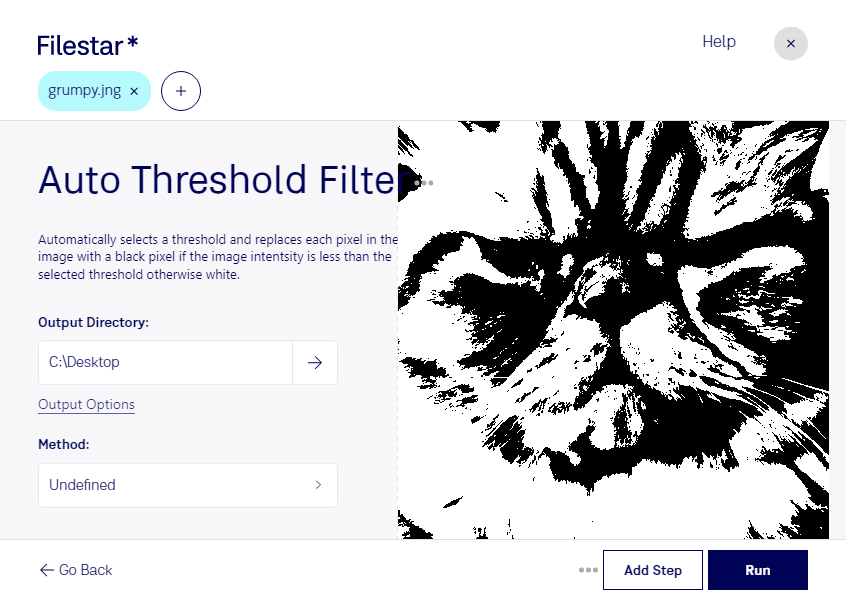
Mit einem automatischen Schwellenwertfilter in Filestar reduzierst du jng-Rasterbilder auf klar getrennte helle und dunkle Bereiche. Statt einen Grenzwert manuell festzulegen, lässt du ihn anhand der Bilddaten automatisch bestimmen. Das ist hilfreich, wenn du Motive vom Hintergrund abheben oder Bildmaterial für weitere Auswertungen vorbereiten möchtest.
Das Format jng steht für JPEG Network Graphic. Es speichert Rasterbilder mit JPEG-Komprimierung und kann zusätzlich Transparenzinformationen enthalten. Bei der Schwellenwertverarbeitung werden Helligkeitswerte ausgewertet und Bildbereiche entsprechend zugeordnet. Feine Farbverläufe gehen dabei bewusst verloren: Im Mittelpunkt stehen deutlich erkennbare Formen und Konturen, nicht die originalgetreue Farbwiedergabe.
Im Grafikdesign kann die Verarbeitung beispielsweise helfen, kontrastreiche Vorlagen für Illustrationen zu erstellen. In der Dokumentenaufbereitung lassen sich eingescannte Zeichen oder Schriftbereiche für nachfolgende Erkennungsschritte vorbereiten. Auch bei technischen Bildauswertungen kann ein Schwellenwertfilter die Trennung von Objekten und Hintergrund erleichtern. Wie gut das gelingt, hängt unter anderem von Beleuchtung, Kontrast und Kompressionsartefakten der Ausgangsdatei ab.
Filestar läuft auf Windows und macOS und unterstützt die Stapelverarbeitung. So kannst du den Filter auf mehrere jng-Dateien anwenden, statt jedes Bild einzeln zu bearbeiten. Gerade bei umfangreichen Bildsammlungen spart das wiederkehrende Arbeit. Prüfe zunächst einige typische Dateien, bevor du den gesamten Stapel verarbeitest.
Die Verarbeitung erfolgt lokal auf deinem Computer. Deine Bilder müssen dafür nicht auf einen externen Verarbeitungsserver hochgeladen werden. Das reduziert die Weitergabe sensibler Inhalte an Dritte und erleichtert dir die Kontrolle über Kundenmaterial, interne Dokumente oder unveröffentlichte Entwürfe.
Du möchtest wissen, wie sich die Verarbeitung deiner jng-Dateien mit Filestar umsetzen lässt? Kontaktiere uns mit deinem Anwendungsfall.