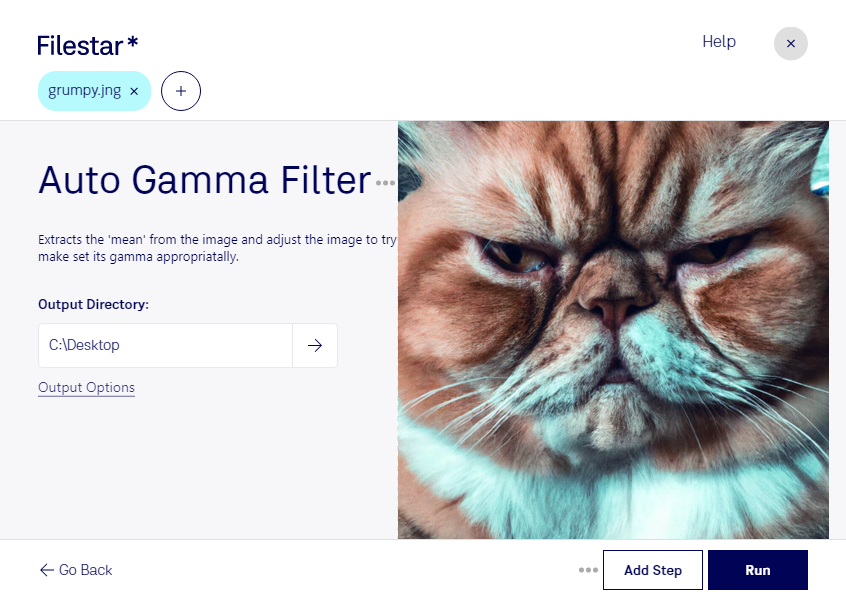
Zu dunkle oder unausgewogen wirkende jng-Bilder lassen Details schwer erkennen. Mit dem Auto-Gamma-Filter in Filestar passt du die Helligkeitsverteilung automatisch an. Die Gamma-Korrektur beeinflusst vor allem die mittleren Tonwerte und kann dadurch Bilddetails besser sichtbar machen – ohne dass du für jede Datei einen Gamma-Wert manuell festlegen musst.
Das Rasterbildformat jng steht für JPEG Network Graphic. Wenn du solche Dateien für digitale Inhalte, Bildarchive oder bestehende Grafikprojekte aufbereitest, hilft dir eine automatische Tonwertanpassung dabei, den manuellen Bearbeitungsaufwand zu reduzieren. Wie stark sich das Ergebnis verändert, hängt vom Ausgangsbild ab. Bereits verlorene Details in vollständig schwarzen oder weißen Bereichen lassen sich durch eine Gamma-Korrektur nicht wiederherstellen.
Filestar läuft auf Windows und macOS und unterstützt die Stapelverarbeitung. Statt jedes Bild einzeln zu öffnen, kannst du den Auto-Gamma-Filter auf mehrere jng-Dateien anwenden. Prüfe zunächst einige typische Bilder, bevor du einen größeren Bestand verarbeitest, und bewahre die Originaldateien für spätere Vergleiche auf.
Das ist beispielsweise für Grafikdesigner nützlich, die ältere Bildbestände für neue Layouts vorbereiten. Webdesigner können jng-Grafiken aus bestehenden Projekten aufbereiten, während Mitarbeitende in digitalen Archiven schwer erkennbare Bildinhalte besser sichtbar machen können. Bei farbkritischen Aufgaben bleibt eine visuelle Kontrolle wichtig: Eine automatische Korrektur ersetzt keine verbindliche Farbabstimmung.
Die Verarbeitung erfolgt lokal auf deinem Computer. Deine Bilder müssen dafür nicht an einen Cloud-Dienst übertragen werden. Das reduziert die Weitergabe sensibler Inhalte an externe Anbieter und gibt dir mehr Kontrolle über Kundenmaterial, unveröffentlichte Entwürfe und interne Bildbestände.
Du möchtest wissen, wie der Auto-Gamma-Filter zu deinem Arbeitsablauf passt? Kontaktiere uns mit deinen Anforderungen an die jng-Verarbeitung.