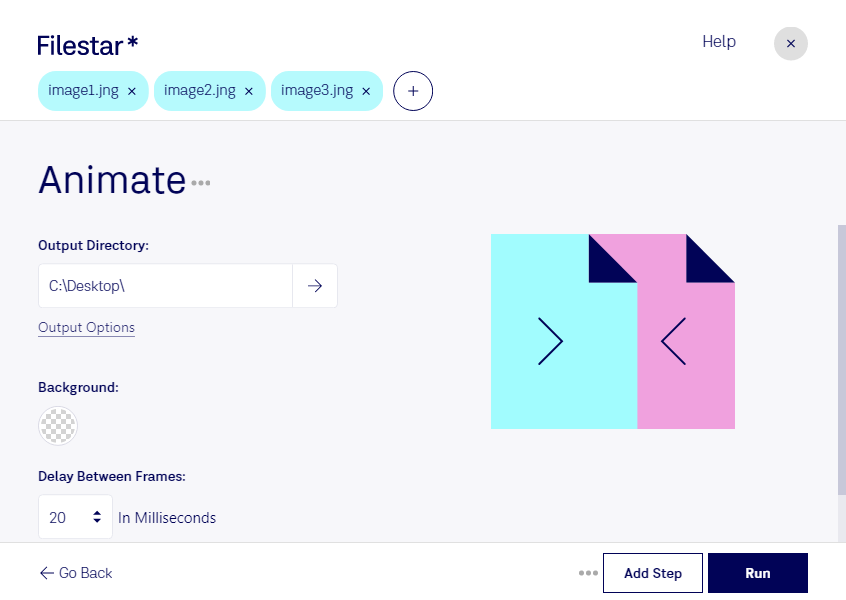
Wenn du jng animieren möchtest, kommt es auf die richtige Vorbereitung deiner Bilddateien an. jng steht für „JPEG Network Graphic“ und ist ein Rasterbildformat, das JPEG-komprimierte Bilddaten mit optionaler Transparenz verbindet. Eine einzelne jng-Datei ist jedoch noch keine Animation: Dafür benötigst du mehrere Bildzustände und ein geeignetes Ausgabeformat.
Filestar unterstützt dich bei der Verarbeitung deiner Ausgangsdateien auf Windows und macOS. Mit den passenden skills kannst du Bilder für deinen Animationsworkflow konvertieren und bearbeiten. Prüfe vorab, welche Verarbeitungsschritte und Zielformate für jng verfügbar sind – so wählst du einen Ablauf, der zu deinem Projekt und der anschließenden Nutzung passt.
Besonders bei Bildserien spart die Stapelverarbeitung Zeit. Statt jede Datei einzeln zu bearbeiten, wendest du denselben verfügbaren Verarbeitungsschritt auf mehrere Dateien an. Das erleichtert die einheitliche Vorbereitung von Einzelbildern und reduziert wiederkehrende Handgriffe.
Für Motion Designer können jng-Dateien beispielsweise als Ausgangsmaterial für bewegte Grafiken dienen. Webdesigner bereiten daraus Bildelemente für animierte Banner oder Produktdarstellungen vor. Auch in Agenturen und E-Commerce-Teams ist ein konsistenter Ablauf hilfreich, wenn zahlreiche Motive für nachfolgende Animationsschritte bereitgestellt werden müssen.
Filestar ist eine Desktop-Anwendung, kein Online-Konverter. Bei der lokalen Verarbeitung bleiben deine Dateien auf deinem Computer, statt für die Bearbeitung auf einen externen Server hochgeladen zu werden. Das reduziert die Weitergabe sensibler Inhalte an Dritte – etwa bei unveröffentlichten Kampagnenmotiven oder vertraulichen Kundenprojekten. Die Sicherheit hängt dabei weiterhin vom Schutz deines Geräts und deinen Zugriffsrechten ab.
Du möchtest wissen, wie du deine jng-Dateien mit Filestar für einen Animationsworkflow vorbereiten kannst? Melde dich bei uns und beschreibe dein Ausgangsmaterial sowie das gewünschte Ergebnis.