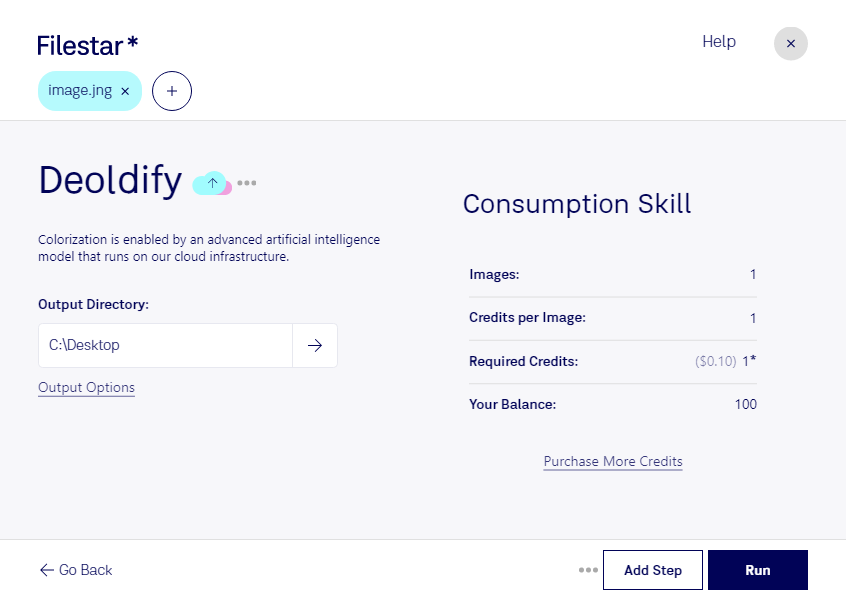
Mit dem skill deoldify jng in Filestar kannst du Schwarz-Weiß-Bilder im jng-Format automatisch kolorieren. So erhalten historische Aufnahmen, Porträts oder gescannte Fotografien eine farbige Interpretation, ohne dass du jeden Bildbereich manuell bearbeiten musst. Filestar läuft auf Windows und macOS und verarbeitet deine Dateien direkt auf deinem Computer.
jng steht für JPEG Network Graphic und ist ein Rasterbildformat, das JPEG-komprimierte Bilddaten mit Transparenzinformationen verbinden kann. Bei der Kolorierung werden Farben anhand der vorhandenen Bildinhalte geschätzt. Das kann Motive anschaulicher machen, rekonstruiert aber nicht zuverlässig die tatsächlichen Farben der ursprünglichen Szene. Gerade bei historischen Bildern solltest du die Ergebnisse deshalb als nachträglich koloriert kennzeichnen und die Originaldateien aufbewahren.
Für Bildredaktionen kann die Bearbeitung hilfreich sein, um Archivmaterial für Reportagen oder Jubiläumsbeiträge aufzubereiten. Museen und Ausstellungsgestalter können kolorierte Varianten nutzen, um Geschichte zugänglicher zu vermitteln. Auch Fotografen und Dienstleister für Familienarchive profitieren, wenn sie alte Porträts für Kunden neu interpretieren möchten. Die Qualität der Ausgangsdatei bleibt dabei entscheidend: Unschärfe, starke Kompressionsartefakte oder fehlende Details lassen sich durch Farbe allein nicht beheben.
Wenn du mehrere Aufnahmen bearbeiten möchtest, unterstützt Filestar die Stapelverarbeitung. Statt jede jng-Datei einzeln zu verarbeiten, kannst du mehrere Bilder gemeinsam auswählen und denselben skill darauf anwenden. Das spart wiederkehrende Arbeit bei umfangreichen Bildbeständen.
Die lokale Verarbeitung bietet zudem einen wichtigen Datenschutzvorteil: Du musst persönliche Fotografien oder vertrauliches Kundenmaterial nicht zur Bearbeitung auf einen fremden Server hochladen. Damit vermeidest du zusätzliche Risiken durch Übertragung und Speicherung bei einem Cloud-Dienst und behältst die Kontrolle über deine Dateien.
Du möchtest jng-Bilder kolorieren und Filestar in deinen Arbeitsablauf einbinden? Kontaktiere uns gern mit deinen Anforderungen.