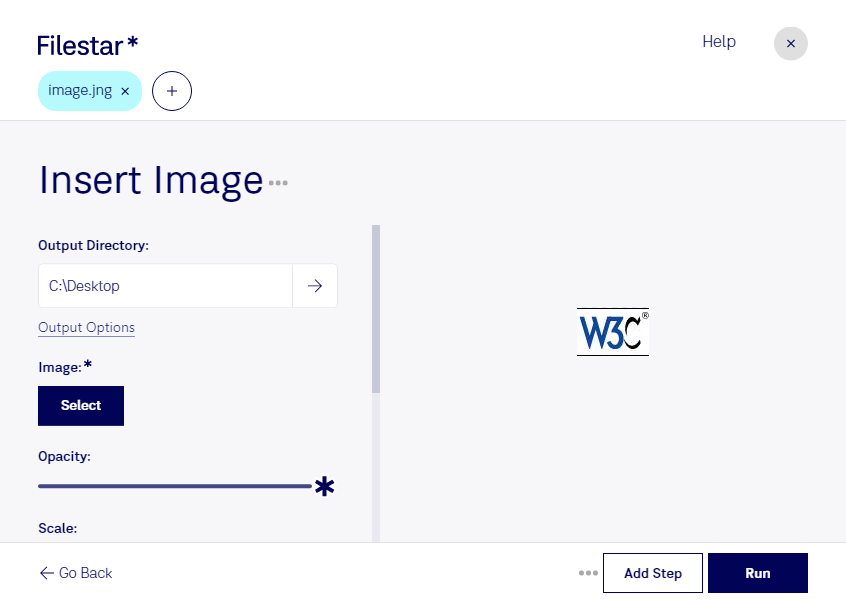
Du möchtest ein Bild in eine vorhandene jng-Datei einfügen? Mit Filestar bearbeitest du deine Rasterbilder direkt auf deinem Computer. Die Software läuft auf Windows und macOS und unterstützt auch die Verarbeitung mehrerer Dateien in einem Durchgang. So lässt sich ein wiederkehrender Arbeitsschritt effizient auf ganze Bildserien anwenden.
jng steht für JPEG Network Graphic. Das Rasterbildformat verbindet JPEG-komprimierte Bilddaten mit der Möglichkeit, Transparenz über einen separaten Alphakanal zu speichern. Beim Einfügen eines Bildes sind deshalb nicht nur Position und Abmessungen wichtig: Auch transparente Bereiche und die Qualität der komprimierten Bilddaten sollten zum gewünschten Ergebnis passen. Da JPEG-Komprimierung verlustbehaftet ist, empfiehlt es sich, Originaldateien für spätere Bearbeitungen aufzubewahren.
Nützlich ist dieser Arbeitsschritt beispielsweise für Grafikdesigner, die Bildmotive in bestehende Vorlagen integrieren, oder für Entwickler, die Grafiken für Anwendungen mit jng-Unterstützung vorbereiten. Auch bei der Pflege älterer Grafikbestände kann es erforderlich sein, vorhandene jng-Dateien um neue Bildelemente zu ergänzen. Wenn du ähnliche Änderungen an vielen Dateien vornehmen musst, reduziert die Stapelverarbeitung wiederholte Einzelarbeit.
Filestar ist kein Online-Konverter: Die Bildverarbeitung erfolgt lokal auf deinem Rechner. Dadurch müssen vertrauliche Kundenmotive, unveröffentlichte Entwürfe oder interne Grafiken nicht zur Bearbeitung an einen Cloud-Dienst übertragen werden. Das reduziert Risiken durch die Weitergabe an externe Anbieter und lässt dir mehr Kontrolle über Speicherorte und Zugriffsrechte. Die Sicherheit deines Rechners bleibt dabei weiterhin wichtig.
Du möchtest klären, ob Filestar zu deinen jng-Dateien und deinem geplanten Ablauf passt? Kontaktiere uns mit deinem Anwendungsfall – wir helfen dir bei der Auswahl der passenden Skills.