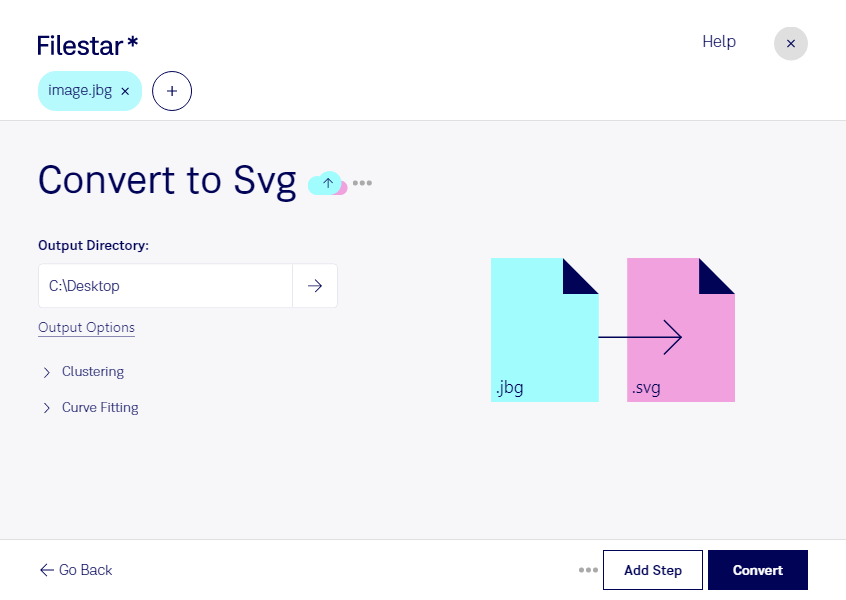
Wenn du JBG-Bilder für einen SVG-basierten Arbeitsablauf benötigst, kannst du sie mit Filestar direkt auf deinem Computer konvertieren. Die Software läuft auf Windows und macOS und unterstützt die Stapelverarbeitung: Statt jede Datei einzeln umzuwandeln, verarbeitest du mehrere Bilder in einem Durchgang. Das spart Zeit bei wiederkehrenden Aufgaben und umfangreichen Dateibeständen.
JBG ist ein JBIG-1-Bit-Rasterbildformat, das für komprimierte Schwarz-Weiß-Bilder verwendet wird, beispielsweise für gescannte Dokumente. SVG ist dagegen eine Scalable-Vector-Graphics-Datei und gehört zu den Vektorbildformaten. Sie eignet sich für Grafiken, die in Webseiten, Layouts oder technischen Dokumentationen eingesetzt werden.
Beim Wechsel von Raster zu Vektor ist eine Unterscheidung wichtig: Eine SVG-Datei kann auch eingebettete Rasterbilder enthalten. Die Umwandlung allein bedeutet daher nicht automatisch, dass aus jedem Bildpunkt ein bearbeitbarer Vektorpfad wird oder das Bild beliebig ohne Qualitätsverlust vergrößert werden kann. Wenn du echte Vektorkonturen benötigst, solltest du das Ergebnis entsprechend prüfen.
Nützlich ist die Konvertierung beispielsweise für Grafikdesigner, die ältere Schwarz-Weiß-Vorlagen in SVG-basierte Projekte übernehmen möchten. Technische Redakteure können gescannte Schaubilder für ihre Dokumentationsabläufe aufbereiten. Auch in der Digitalisierung von Archiven kann der Formatwechsel helfen, vorhandene Bildbestände für nachfolgende Anwendungen bereitzustellen.
Filestar verarbeitet die Dateien lokal auf deinem Rechner. Anders als bei einer cloudbasierten Konvertierung musst du vertrauliche Zeichnungen, Kundendokumente oder interne Unterlagen dafür nicht auf einen externen Verarbeitungsserver hochladen. Das reduziert Übertragungsrisiken und erleichtert die Kontrolle über sensible Daten. Der Schutz deines Computers und deiner Speicherorte bleibt dabei wichtig.
Du möchtest JBG-Dateien regelmäßig in SVG umwandeln oder einen größeren Bestand verarbeiten? Melde dich bei uns, damit wir gemeinsam klären können, wie Filestar zu deinem Arbeitsablauf passt.