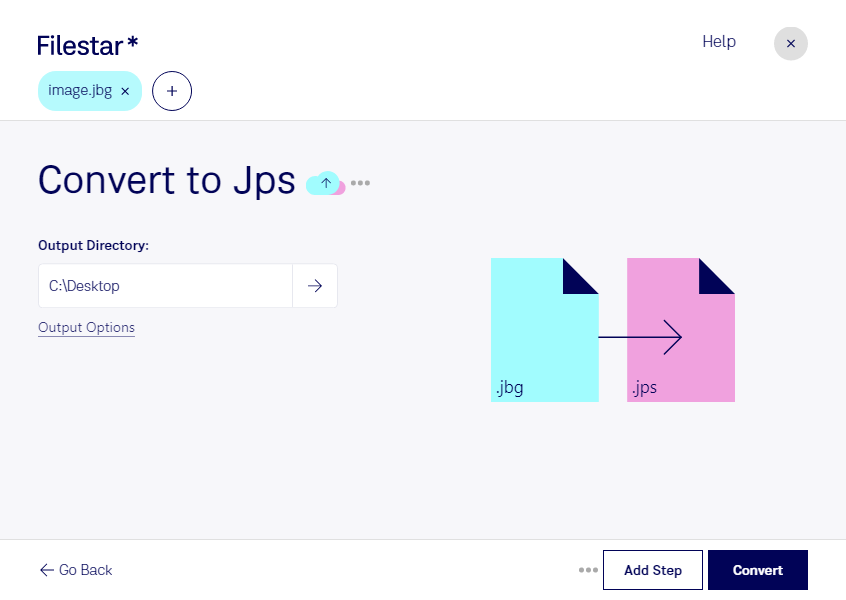
Wenn du jbg in jps umwandeln möchtest, hilft dir Filestar bei der lokalen Dateikonvertierung auf Windows und macOS. Du kannst einzelne Rasterbilder verarbeiten oder mehrere Dateien in einem Stapel umwandeln. Das spart wiederkehrende Arbeitsschritte, etwa wenn du Bildbestände für eine andere Anwendung vorbereitest.
Das jbg-Format speichert JBIG-1-Bit-Rasterbilder und wird insbesondere für stark komprimierte Schwarz-Weiß-Inhalte genutzt, beispielsweise gescannte Dokumente und Faxbilder. jps bezeichnet dagegen ein Stereo-JPEG-Bild, das üblicherweise zwei Ansichten für die stereoskopische Darstellung enthält. Wichtig für deine Planung: Eine Formatkonvertierung allein erzeugt aus einem einzelnen Schwarz-Weiß-Bild keine echte räumliche Ansicht. Dafür müssen passende Bildinformationen für beide Perspektiven vorliegen.
Ein solcher Formatwechsel kann beispielsweise in der Medienproduktion, in Verlagen oder bei der Vorbereitung technischer Visualisierungen sinnvoll sein, wenn eine nachgelagerte Anwendung jps-Dateien erwartet. Auch für die Prüfung älterer Scanbestände innerhalb eines stereoskopischen Workflows kann die Umwandlung hilfreich sein. Prüfe dabei, ob die Zielanwendung bestimmte Anforderungen an die Anordnung der Ansichten stellt. Bei feinen Schriftzügen und Linien lohnt sich außerdem eine Kontrolle der Ausgabe, da die JPEG-Komprimierung Details beeinträchtigen kann.
Mit der Stapelverarbeitung in Filestar musst du nicht jede Datei einzeln konvertieren. Die lokale Verarbeitung hält deine Ausgangsdateien auf deinem Computer, statt sie für die Konvertierung an einen Cloud-Dienst zu übertragen. Gerade bei vertraulichen Scans, internen Zeichnungen oder Kundendokumenten reduziert das die Weitergabe sensibler Inhalte und erleichtert die Kontrolle über deine Daten.
Du möchtest klären, ob die Umwandlung zu deinem Bildbestand und deiner Zielanwendung passt? Kontaktiere uns mit deinen Anforderungen.