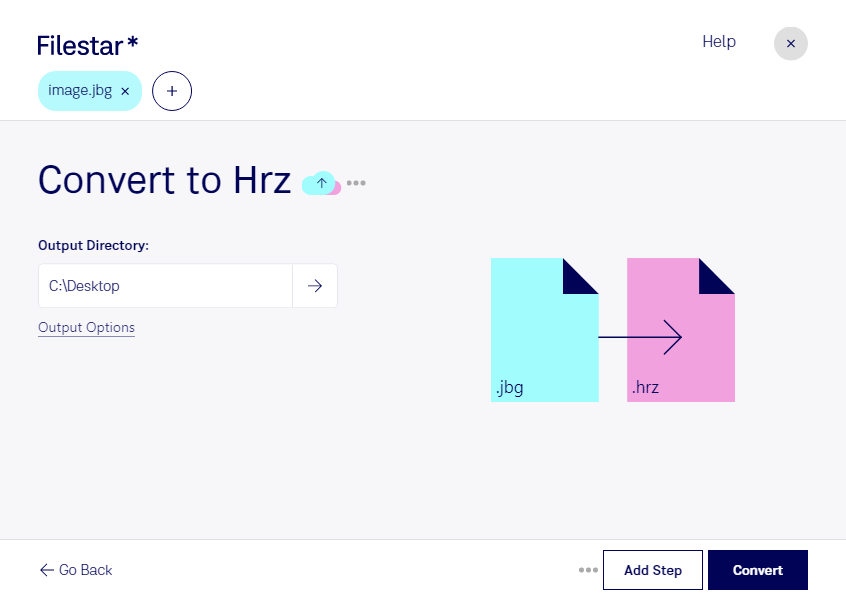
Wenn du jbg in hrz umwandeln möchtest, brauchst du ein Werkzeug für zwei spezialisierte Rasterbildformate. jbg ist ein JBIG-1-Bit-Rasterbild und speichert monochrome Bilddaten mit verlustfreier Kompression. hrz ist ein Rasterbildformat aus dem Bereich Slow Scan TeleVision. Mit Filestar bereitest du deine Bilder für Anwendungen vor, die hrz als Eingabeformat benötigen.
Die Umwandlung kann beispielsweise für Fachkräfte in der Funktechnik sinnvoll sein, die vorhandene Schwarz-Weiß-Grafiken für SSTV-Anwendungen aufbereiten. Auch in technischen Bildarchiven oder bei der Pflege älterer Bildverarbeitungssysteme kann ein Formatwechsel erforderlich sein. Entscheidend ist, welches Format die Zielsoftware tatsächlich unterstützt: Ein Wechsel zu hrz ergänzt keine Farben oder Bilddetails, die in der jbg-Datei nicht enthalten sind.
Filestar läuft auf Windows und macOS und ermöglicht dir, mehrere Dateien in einem Durchgang zu konvertieren. Statt jedes Bild einzeln zu bearbeiten, wählst du deine jbg-Dateien gemeinsam aus und führst die passende Konvertierung aus. Diese Stapelverarbeitung spart wiederkehrende Arbeit, etwa wenn du eine Sammlung technischer Grafiken für einen bestehenden Workflow vorbereitest.
Die Verarbeitung erfolgt lokal auf deinem Computer. Deine Bilddateien müssen dafür nicht zur Konvertierung auf einen Cloud-Server hochgeladen werden. Das reduziert die Weitergabe an externe Systeme und hilft dir, die Kontrolle über vertrauliche Inhalte zu behalten – beispielsweise bei internen Schaltbildern oder kundenspezifischen Unterlagen. Zugriffsrechte und die sichere Ablage deiner Dateien bleiben dabei weiterhin wichtig.
Prüfe zunächst mit einer Beispieldatei, ob das erzeugte hrz-Bild in deiner Zielanwendung wie erwartet dargestellt wird. Anschließend kannst du größere Dateimengen mit demselben Ablauf verarbeiten. Wenn du Fragen zur Konvertierung oder zur Einbindung von Filestar in deinen Arbeitsablauf hast, melde dich bei uns.