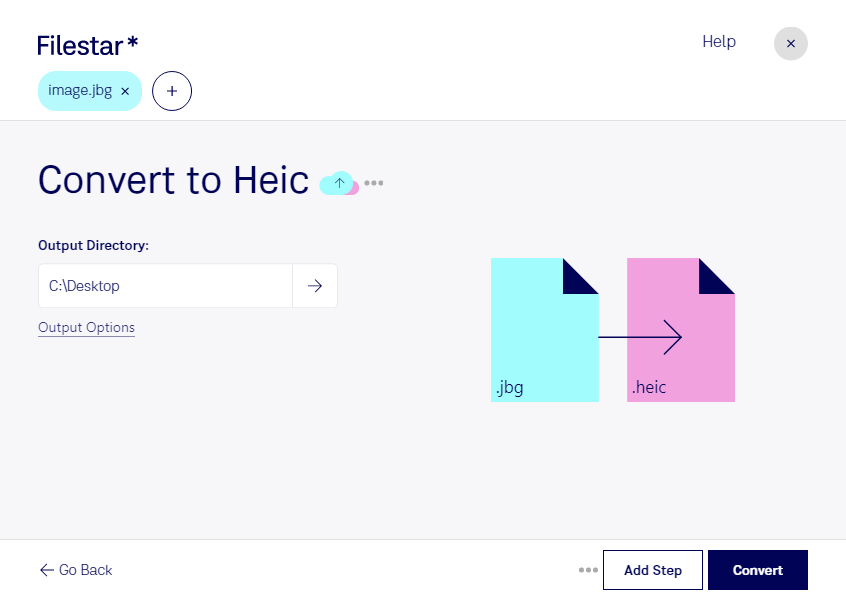
Wenn du jbg in heic umwandeln möchtest, hilft dir Filestar dabei, einzelne Bilder oder ganze Dateisammlungen auf deinem Computer zu konvertieren. Die Software läuft auf Windows und macOS und verarbeitet deine Dateien lokal – ohne Upload zu einem Online-Konverter.
jbg ist ein JBIG-1-Bit-Rasterbildformat, das für monochrome Bilddaten verwendet wird. Solche Dateien können beispielsweise aus gescannten Dokumenten, Faxbeständen oder technischen Unterlagen stammen. heic ist ein Rasterbildformat auf Basis des High Efficiency Image Format und eignet sich für eine platzsparende Bildspeicherung. Die Umwandlung kann sinnvoll sein, wenn du ältere Schwarz-Weiß-Bilder in einen Arbeitsablauf übernehmen möchtest, der heic unterstützt. Zusätzliche Farben oder Bilddetails entstehen durch den Formatwechsel allerdings nicht.
In der Dokumentenverwaltung lassen sich beispielsweise gescannte Belege für die Weitergabe an heic-kompatible Anwendungen vorbereiten. Auch in Ingenieurbüros oder Verlagen kann die Konvertierung helfen, ältere Zeichnungen und monochrome Vorlagen in neuere Bildsammlungen einzubinden. Prüfe vorher, ob deine Zielanwendung heic öffnen kann. Für eine langfristige Archivierung solltest du außerdem die Originaldateien behalten.
Mit der Stapelverarbeitung von Filestar musst du nicht jedes Bild einzeln konvertieren. Du kannst mehrere jbg-Dateien gemeinsam auswählen und in einem Durchgang verarbeiten. Das spart wiederkehrende Arbeit, insbesondere bei größeren Scanbeständen.
Die lokale Verarbeitung ist besonders bei vertraulichen Belegen, Kundendaten oder internen Zeichnungen ein Vorteil: Deine Dateien müssen für die Konvertierung nicht an einen externen Cloud-Dienst übertragen werden. Dadurch vermeidest du zusätzliche Risiken durch Uploads und die Speicherung bei Dritten. Der Schutz deines Computers und passende Zugriffsrechte bleiben dennoch wichtig.
Du möchtest klären, ob Filestar zu deinen Dateien und deinem Arbeitsablauf passt? Nimm Kontakt mit uns auf – wir helfen dir bei der Auswahl der passenden Verarbeitung.