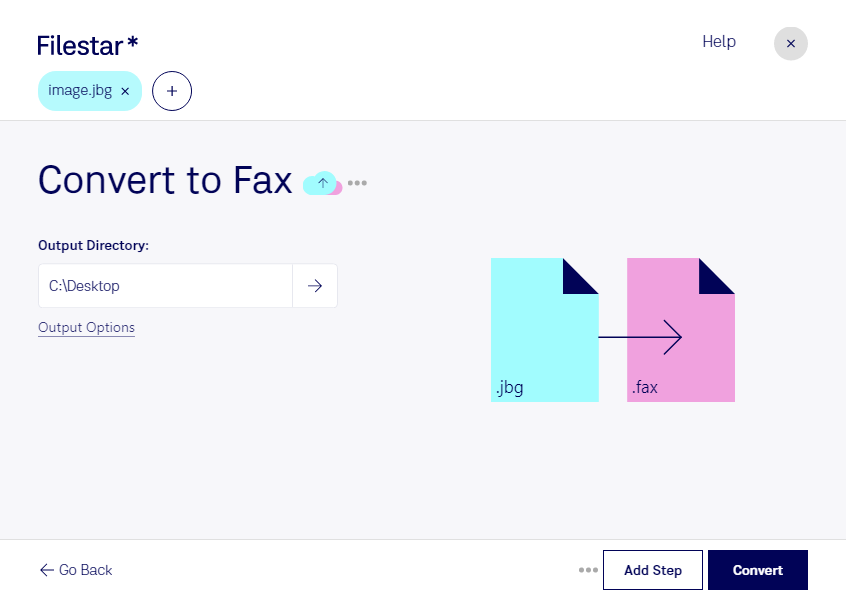
Wenn du ein JBIG-1-Bit-Rasterbild für einen faxbasierten Arbeitsablauf benötigst, kannst du mit Filestar jbg in fax umwandeln. Dabei wird das Rasterbild im jbg-Format in eine Gruppe-3-FAX-Datei überführt. Beide Formate sind auf Schwarz-Weiß-Bilddaten ausgelegt und eignen sich beispielsweise für gescannte Dokumente, Formulare oder technische Zeichnungen.
Die Umwandlung ist besonders dann hilfreich, wenn eine Fachanwendung oder ein bestehendes Dokumentensystem Dateien im fax-Format erwartet. In der Verwaltung können das eingescannte Anträge sein, bei Versicherungen Schadenunterlagen und in medizinischen Einrichtungen Dokumente für etablierte Fax-Workflows. Die erzeugte Datei lässt sich anschließend in ein dafür geeignetes System übernehmen; die Konvertierung selbst ersetzt keinen Faxversand.
Filestar läuft auf Windows und macOS und unterstützt die Verarbeitung mehrerer Dateien in einem Durchgang. Statt jedes Bild einzeln umzuwandeln, kannst du ganze Dateistapel gemeinsam konvertieren. Das spart wiederkehrende Arbeit und erleichtert die Vorbereitung größerer Dokumentenbestände. Prüfe bei wichtigen Unterlagen anschließend, ob feine Linien, kleine Schrift und alle benötigten Bildbereiche im Zielsystem gut lesbar dargestellt werden.
Die Verarbeitung erfolgt lokal auf deinem Computer. Deine Dokumente müssen für diese Umwandlung nicht auf einen externen Cloud-Server hochgeladen werden. Gerade bei personenbezogenen Daten oder vertraulichen Geschäftsunterlagen reduziert das die Weitergabe an Dritte und gibt dir mehr Kontrolle über Speicherung und Zugriff. Die Sicherheit hängt dabei weiterhin vom Schutz deines Computers und deinen Zugriffsrechten ab.
Du möchtest klären, ob Filestar zu deinen Dateien und deinem Fax-Workflow passt? Kontaktiere uns mit deinen Anforderungen – wir helfen dir bei der Auswahl der passenden Verarbeitung.