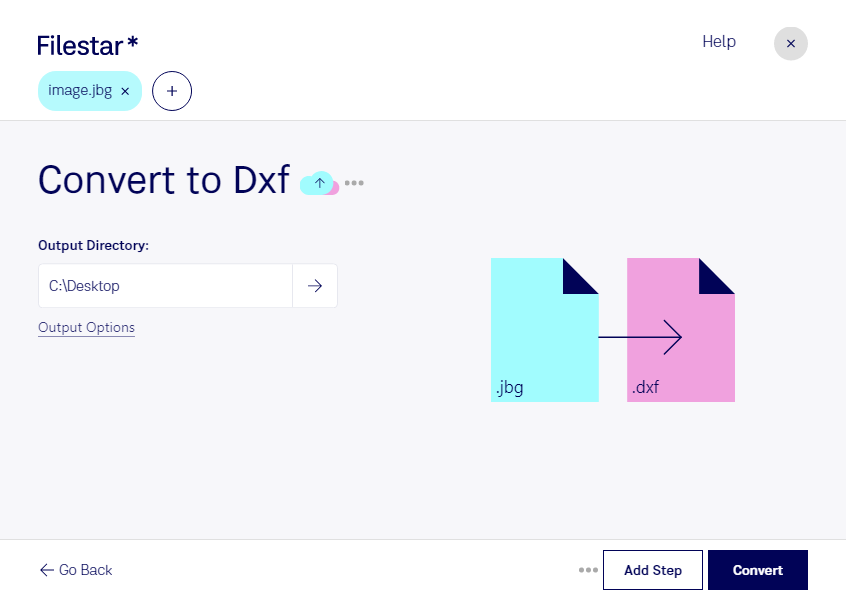
Wenn du jbg in dxf umwandeln möchtest, wechselst du von einem monochromen Rasterbild zu einem Dateiformat für CAD-Anwendungen. Eine jbg-Datei speichert Bildinformationen als JBIG-1-Bit-Rasterbild. Eine dxf-Datei ist eine Drawing-Exchange-Format-Datei, die zum Austausch von Zeichnungsdaten zwischen verschiedenen CAD-Programmen verwendet wird. Mit Filestar kannst du diese Konvertierung lokal auf Windows und macOS durchführen.
Das ist beispielsweise hilfreich, wenn du im Konstruktionsbüro gescannte Bauteilzeichnungen für einen CAD-Workflow vorbereitest. Auch in der Architektur können ältere Grundrisse im jbg-Format als Ausgangsmaterial dienen. Für technische Dokumentation oder die Aufbereitung archivierter Pläne erleichtert das dxf-Format die Übergabe an CAD-basierte Arbeitsabläufe.
Wichtig ist dabei der Unterschied zwischen Pixeln und CAD-Geometrie: Ein Formatwechsel allein garantiert keine maßhaltigen, sauber editierbaren Linien oder geschlossenen Konturen. Prüfe das Ergebnis deshalb in deiner CAD-Anwendung auf Maßstab, Details und die für deinen Einsatzzweck benötigten Zeichnungselemente. Besonders bei Vorlagen für Fertigung oder Zuschnitt ist diese Kontrolle entscheidend.
Wenn du mehrere Zeichnungen bearbeiten möchtest, unterstützt Filestar die Stapelverarbeitung. Statt jede Datei einzeln zu konvertieren, kannst du mehrere jbg-Dateien gemeinsam verarbeiten. Das spart wiederkehrende Arbeit, etwa beim Überführen eines Zeichnungsarchivs oder beim Vorbereiten zusammengehöriger Projektunterlagen.
Die lokale Verarbeitung bietet dir außerdem mehr Kontrolle über sensible Daten. Deine Dateien müssen für die Konvertierung nicht zu einem Cloud-Dienst hochgeladen werden. Damit entfällt ein zusätzlicher Übertragungs- und Speicherort bei einem externen Anbieter – ein Vorteil bei vertraulichen Konstruktionszeichnungen und Kundenunterlagen. Die Sicherheit deines Rechners und deine internen Datenschutzvorgaben bleiben dennoch wichtig.
Du möchtest klären, ob Filestar zu deinen jbg-Dateien und deinem CAD-Workflow passt? Kontaktiere uns mit deinen Anforderungen.