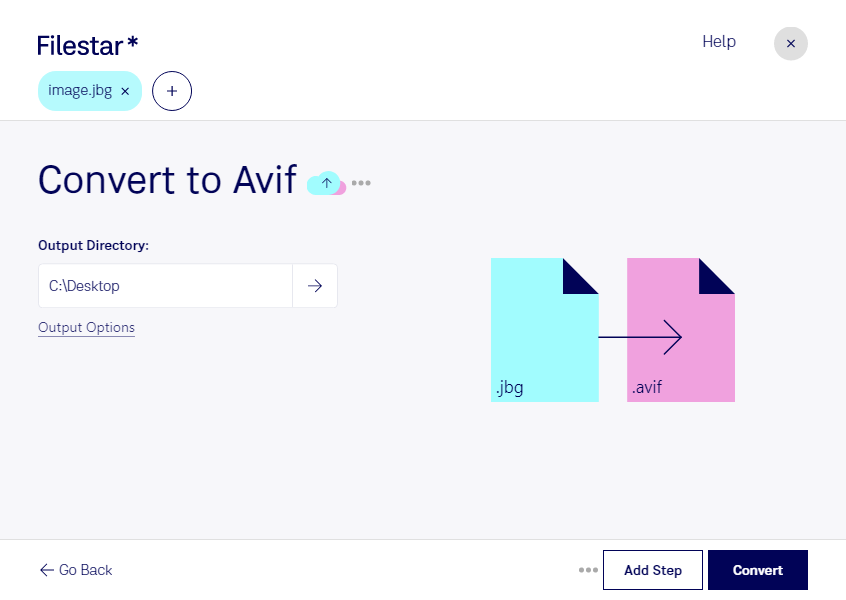
Wenn du jbg in avif umwandeln möchtest, hilft dir Filestar dabei, spezialisierte Schwarz-Weiß-Rasterbilder für moderne Anwendungen aufzubereiten. Die Software läuft auf Windows und macOS und verarbeitet deine Dateien lokal auf deinem Computer – ohne sie zur Konvertierung auf einen Cloud-Server hochzuladen.
jbg ist ein JBIG-1-Bit-Rasterbild: Das Format speichert Bildinformationen mit nur zwei Farbwerten und wird beispielsweise für gescannte Dokumente, Faxdaten und technische Unterlagen eingesetzt. avif ist ein AV1-Bilddateiformat mit effizienter Komprimierung, das von modernen Browsern und zahlreichen Bildanwendungen unterstützt wird. Die Umwandlung kann sinnvoll sein, wenn du vorhandene jbg-Dateien auf einer Website oder in einer digitalen Dokumentation verwenden möchtest.
Davon profitieren etwa Webentwickler, die eingescannte Unterlagen in ein Kundenportal einbinden, oder technische Redaktionen, die ältere Schwarz-Weiß-Abbildungen für eine Wissensdatenbank aufbereiten. Auch bei der Digitalisierung von Dokumentenbeständen kann avif als zusätzliches Ausgabeformat nützlich sein. Bewahre die jbg-Originale auf und prüfe nach der Konvertierung besonders feine Linien und kleine Schrift, da verlustbehaftete Komprimierung solche Details verändern kann.
Mit der Stapelverarbeitung von Filestar musst du nicht jede Datei einzeln bearbeiten. Du kannst mehrere jbg-Dateien gemeinsam auswählen und in einem Arbeitsgang umwandeln. Das spart wiederkehrende Handgriffe und erleichtert die Verarbeitung größerer Bestände.
Gerade bei vertraulichen Scans oder internen Zeichnungen ist die lokale Verarbeitung ein wichtiger Vorteil: Du vermeidest die Übertragung an einen zusätzlichen Cloud-Anbieter und behältst die Kontrolle über Speicherort und Zugriffsrechte. Die Sicherheit deines Computers bleibt dabei entscheidend.
Du möchtest klären, ob Filestar zu deinen Dateien und deinem Arbeitsablauf passt? Nimm Kontakt mit uns auf.