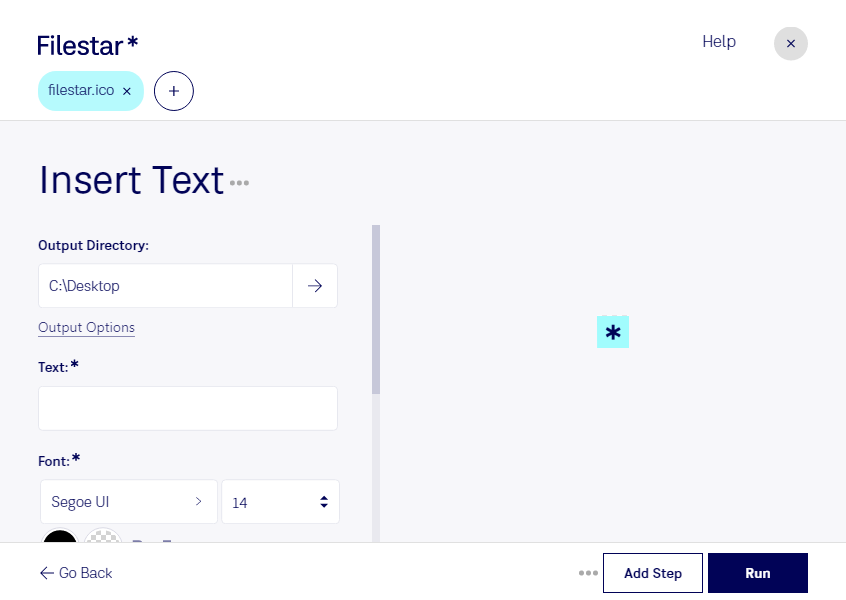
Wenn du Text in ico einfügen möchtest, kannst du Symbole mit kurzen Beschriftungen, Versionsnummern oder eindeutigen Kürzeln versehen. Filestar unterstützt dich dabei, deine Windows-Symboldateien direkt auf deinem Computer zu bearbeiten – unter Windows und macOS.
Eine ico-Datei ist ein Rasterbild und kann mehrere Bildgrößen enthalten. Gerade bei kleinen Symbolen kommt es auf gute Lesbarkeit an: Kurze Texte, klare Kontraste und eine passende Schriftgröße helfen dabei, dass deine Beschriftung erkennbar bleibt. Prüfe das Ergebnis deshalb auch in der Größe, in der das Symbol später angezeigt wird.
Im beruflichen Alltag sind beschriftete Symbole beispielsweise für Softwareentwickler hilfreich, die Testversionen und produktive Anwendungen optisch unterscheiden möchten. IT-Teams können damit verschiedene Arbeitsumgebungen kennzeichnen. Für Designer bieten kurze Kürzel eine Möglichkeit, zusammengehörige Symbole innerhalb eines Projekts leichter zuzuordnen.
Mit der Stapelverarbeitung von Filestar kannst du mehrere ico-Dateien in einem Arbeitsgang bearbeiten, statt jedes Symbol einzeln anzupassen. Das spart bei umfangreichen Symbolsammlungen Zeit und erleichtert eine einheitliche Gestaltung. Wähle deine Dateien aus und nutze den passenden Skill für die gewünschte Textbearbeitung.
Die lokale Verarbeitung bietet dir außerdem mehr Kontrolle über deine Dateien. Anders als bei einem Cloud-Dienst müssen interne Anwendungssymbole oder unveröffentlichte Entwürfe für die Bearbeitung nicht auf fremde Server hochgeladen werden. Dadurch vermeidest du zusätzliche Übertragungs- und Speicherorte für möglicherweise vertrauliche Inhalte.
Du möchtest wissen, wie du deine ico-Dateien mit Filestar passend beschriftest oder mehrere Symbole effizient bearbeitest? Melde dich bei uns und beschreibe deinen Anwendungsfall.