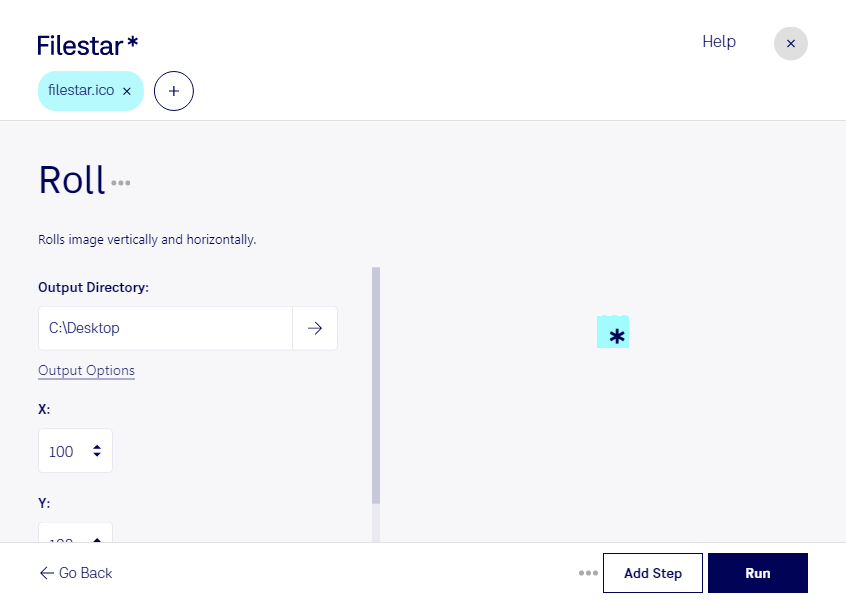
Wenn du ein ico-Bild zyklisch verschiebst, werden seine Bildpunkte innerhalb der Bildfläche versetzt. Was dabei über einen Rand hinauswandert, erscheint auf der gegenüberliegenden Seite wieder. Anders als beim Zuschneiden werden die verschobenen Bereiche also nicht einfach entfernt. Mit Filestar kannst du diese Bearbeitung lokal auf deinem Computer durchführen – unter Windows und macOS.
Das Format ico ist eine Windows-Symboldatei mit Rasterbilddaten. Es wird beispielsweise für Anwendungssymbole, Verknüpfungen und Favicons verwendet. Eine Datei kann mehrere Bildgrößen enthalten, damit das Symbol in unterschiedlichen Ansichten passend dargestellt wird. Zyklisches Verschieben eignet sich besonders, wenn du Muster oder grafische Elemente innerhalb eines Symbols versetzen und alternative Anordnungen ausprobieren möchtest.
Für UI-Designer kann die Funktion hilfreich sein, um Varianten strukturierter Icons zu erstellen. In der Softwareentwicklung lassen sich damit Testsymbole vorbereiten, etwa um die Darstellung versetzter Bildinhalte in einer Benutzeroberfläche zu prüfen. Auch bei der Gestaltung pixelbasierter Symbolsets kannst du wiederkehrende Muster gezielt verschieben.
Statt jede Datei einzeln zu bearbeiten, kannst du mit Filestar mehrere ico-Dateien in einem Stapel verarbeiten. Das spart wiederkehrende Arbeit und erleichtert es, dieselbe Bearbeitung auf eine ganze Auswahl anzuwenden. Gerade bei umfangreichen Symbolbibliotheken bleibt dein Ablauf dadurch übersichtlich.
Die lokale Verarbeitung bietet außerdem einen wichtigen Datenschutzvorteil: Du musst deine Dateien nicht zur Bearbeitung an einen Cloud-Dienst übertragen. Unveröffentlichte Anwendungssymbole, Kundenentwürfe und interne Designressourcen bleiben auf deinem Rechner. So vermeidest du zusätzliche Risiken durch die Übertragung und Speicherung bei einem externen Anbieter.
Du möchtest wissen, wie Filestar zu deinem Workflow für ico-Dateien passt? Kontaktiere uns und beschreibe, welche Symbole du bearbeiten möchtest.