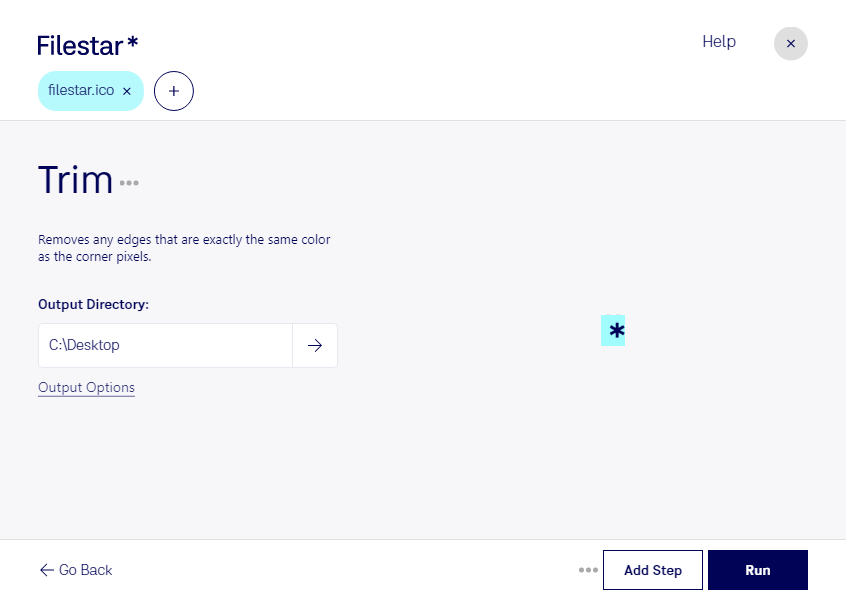
Wenn ein Symbol zu viel Rand enthält oder der gewünschte Bildausschnitt nicht passt, kannst du mit Filestar deine ico zuschneiden. Die Windows-Symboldatei ist ein Rasterbildformat, das beispielsweise für Anwendungssymbole und Desktop-Verknüpfungen verwendet wird. Durch das Zuschneiden rückst du das eigentliche Motiv in den Mittelpunkt und entfernst überflüssige Bildbereiche.
Filestar läuft auf Windows und macOS. Du bearbeitest deine Dateien direkt auf deinem Computer, statt sie in einen Online-Konverter hochzuladen. Über die passenden skills lässt sich das Zuschneiden in deine tägliche Dateibearbeitung integrieren.
Das ist besonders praktisch, wenn du mehrere Symbole vorbereiten möchtest: Mit der Stapelverarbeitung bearbeitest du viele ico-Dateien in einem Durchgang. Wiederkehrende Arbeitsschritte musst du dadurch nicht für jede Datei einzeln ausführen. Gerade bei umfangreichen Symbolsammlungen sparst du Zeit und reduzierst manuelle Wiederholungen.
Im Berufsalltag profitieren beispielsweise UI-Designer, Softwareentwickler und Mitarbeitende in Designagenturen davon. Sie können Bildausschnitte für Anwendungssymbole anpassen oder gelieferte Grafiken für ein neues Softwareprojekt vorbereiten. Weil ico-Dateien rasterbasiert sind, solltest du dabei auf ausreichend Auflösung achten: Ein engerer Ausschnitt schafft keinen zusätzlichen Detailreichtum. Prüfe deshalb, ob das zugeschnittene Motiv auch in kleinen Darstellungsgrößen gut erkennbar bleibt.
Die lokale Verarbeitung ist insbesondere bei unveröffentlichten Produktlogos oder vertraulichen Kundenprojekten sinnvoll. Deine Dateien müssen für das Zuschneiden nicht an einen externen Cloud-Dienst übertragen werden. Das reduziert die Weitergabe sensibler Inhalte und gibt dir mehr Kontrolle über deren Speicherung und Zugriff.
Du möchtest wissen, wie du deine ico-Dateien mit Filestar für deinen Arbeitsablauf zuschneiden kannst? Melde dich bei uns und beschreibe kurz dein Vorhaben.