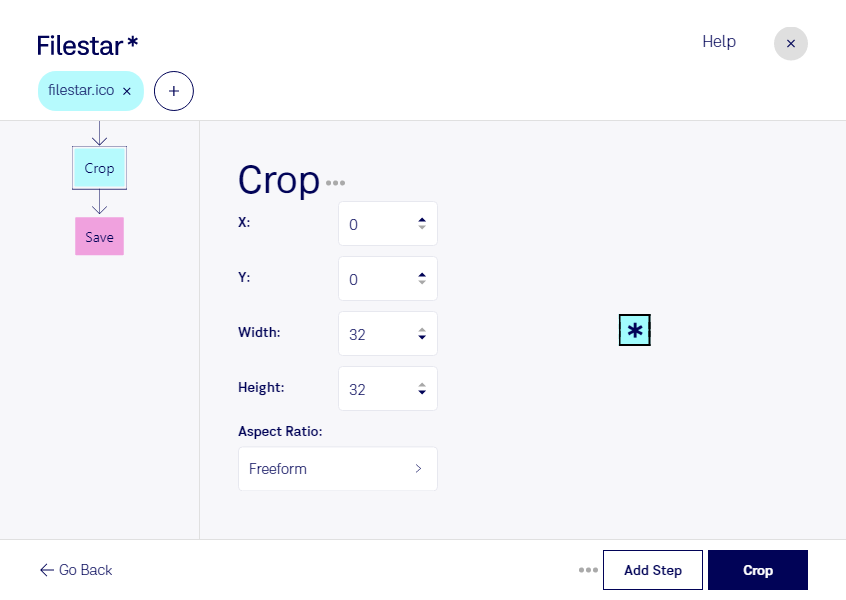
Wenn ein Symbol zu viel Rand enthält oder das eigentliche Motiv zu klein wirkt, hilft ein gezielter Zuschnitt. Mit Filestar kannst du ico-Dateien lokal auf deinem Computer zuschneiden und den Bildausschnitt auf das Wesentliche konzentrieren. Die Software läuft auf Windows und macOS und eignet sich sowohl für einzelne Symbole als auch für die Stapelverarbeitung mehrerer Dateien.
Eine ico-Datei ist eine Windows-Symboldatei, die Rasterbilder enthält. Anders als beim Skalieren entfernst du beim Zuschneiden Bereiche am Bildrand, statt das gesamte Motiv zu verkleinern. Das ist besonders hilfreich, wenn du transparente Ränder reduzieren oder ein Symbol optisch besser ausrichten möchtest. Achte dabei darauf, wichtige Details nicht abzuschneiden: Gerade bei kleinen Symbolgrößen müssen Konturen gut erkennbar bleiben. Da eine ico-Datei mehrere Bildgrößen enthalten kann, solltest du das Ergebnis in den vorgesehenen Ansichten prüfen.
Im beruflichen Alltag profitieren beispielsweise Softwareentwickler von passend zugeschnittenen Anwendungssymbolen. UI-Designer können Bildausschnitte für eine einheitliche Darstellung vorbereiten, während Webdesigner Favicons für Browser-Tabs optimieren. Auch bei der Pflege umfangreicher Symbolsammlungen spart die Stapelverarbeitung Zeit: Du bearbeitest mehrere Dateien in einem Durchgang, statt jede einzeln anzufassen.
Filestar ist eine Desktop-Software, kein Online-Konverter. Die lokale Verarbeitung vermeidet den Upload deiner Dateien auf fremde Server und reduziert damit die Weitergabe vertraulicher Inhalte. Das ist besonders relevant, wenn deine Symbole unveröffentlichte Markenentwürfe, Kundenmaterial oder interne Projektinformationen enthalten. Deine Dateien bleiben für die Bearbeitung auf deinem Rechner; dessen Zugriffsschutz bleibt selbstverständlich wichtig.
Du möchtest ico-Dateien regelmäßig zuschneiden oder größere Bestände bearbeiten? Melde dich bei uns, damit wir gemeinsam klären können, wie Filestar zu deinem Arbeitsablauf passt.