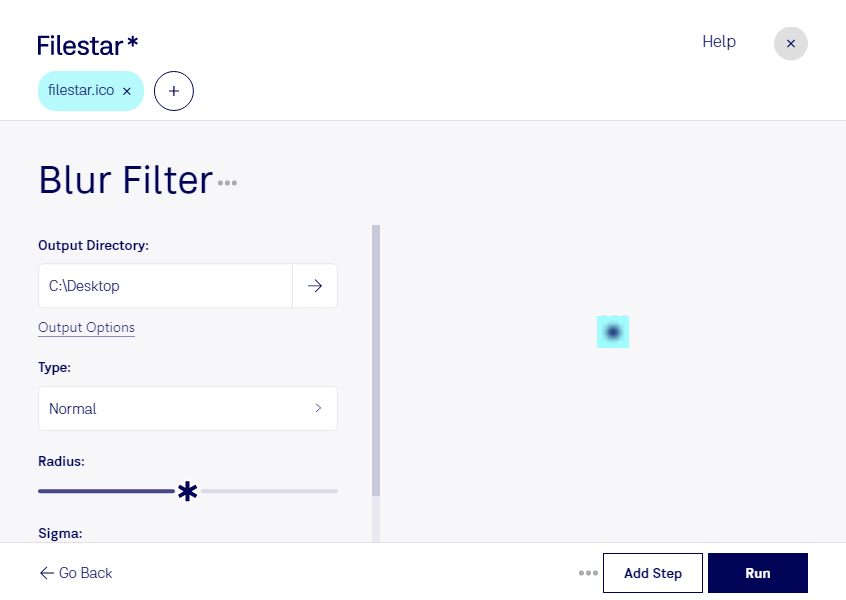
Ico weichzeichnungsfilter

  1. Lade die neueste Version von Filestar herunter und installiere sie.

  2. Klicke auf deinem Desktop mit der rechten Maustaste auf eine oder mehrere Ico-Dateien und wähle Convert with Filestar.

  3. Gib blur filter in das Suchfeld ein.

  4. Klicke auf Run.

Oder lass einen KI-Agenten die Aufgabe erledigen: filestarcli -i photo.ico -c "blur filter" (so geht’s).

ico weichzeichnungsfilter

Lass deinen KI-Agenten ICO weichzeichnungsfilter

Claude Code, Codex, Cursor und andere Agenten können das mit Filestar auf deinem Computer erledigen. Deine Dateien bleiben auf deinem Rechner.

Installiere Filestar und füge es deinen Agenten hinzu:

npm install -g filestar
filestarcli agent install

Frag dann deinen Agenten:

“Nutze Filestar in meinem Downloads-Ordner für folgende Aufgabe: ICO weichzeichnungsfilter”

Oder führe es selbst aus:

filestarcli -i photo.ico -c "blur filter"

Läuft auf deinem Computer. Deine Dateien bleiben dort. Funktioniert auf Windows, macOS und Linux. 50 kostenlose Konvertierungen bei Installation über npm, ohne Konto.

Kann mein KI-Agent ICO weichzeichnungsfilter?

Ja. Installiere die Filestar CLI mit npm install -g filestar. Dein Agent kann dann filestarcli -i photo.ico -c "blur filter" auf deinem Computer ausführen, sodass deine Dateien darauf bleiben.

Filestar mit KI-Agenten nutzen

Was ist .ico?

Dateiendung
.ico
Format
Binär
Kategorie
Rasterbild
Entwickler
Microsoft
Beschreibung
Eine ICO-Datei ist ein Bildformat zum Speichern von Symbolen für Windows-Programme, Dateien und Ordner. Sie enthält zwei Bitmaps: 1) die AND-Bitmap – die Bildmaske, die festlegt, welcher Teil des Symbols transparent ist, und 2) die XOR-Bitmap – sie enthält das Symbol, das auf die Bildmaske gelegt wird. ICO-Dateien können bearbeitet werden, um eigene Symbole zu erstellen.
MIME-Typ
image/x-icon
Beispiel
sample.ico

Jetzt: Ico weichzeichnungsfilter

In wenigen Minuten loslegen

Mit einem Weichzeichnungsfilter kannst du harte Übergänge und feine Bilddetails in ico-Dateien gezielt abmildern. Filestar verarbeitet deine Symbole direkt auf deinem Computer und unterstützt dich dabei, auch größere Dateimengen im Stapel zu bearbeiten. Die Anwendung läuft auf Windows und macOS.

Eine ico-Datei ist eine Windows-Symboldatei auf Rasterbildbasis. Sie kann mehrere Bildgrößen enthalten, damit ein Symbol in unterschiedlichen Ansichten passend dargestellt wird. Beim Weichzeichnen ist deshalb Fingerspitzengefühl gefragt: Was bei einem großen Symbol angenehm weich wirkt, kann bei einer kleinen Variante die Erkennbarkeit beeinträchtigen. Prüfe das Ergebnis daher besonders in den Größen, die du tatsächlich einsetzen möchtest.

Für UI-Designer und Softwareentwickler kann die Bearbeitung beispielsweise bei der Gestaltung dezenter Symbolvarianten oder bei visuellen Prototypen hilfreich sein. Grafikdesigner können weichgezeichnete Symbole als Ausgangsmaterial für weitere Entwürfe nutzen. Wenn du mehrere zusammengehörige Symbole bearbeiten möchtest, erleichtert die Stapelverarbeitung einen einheitlichen Arbeitsablauf und reduziert wiederkehrende Einzelschritte.

Statt deine Dateien bei einem Online-Dienst hochzuladen, bearbeitest du sie mit Filestar lokal. Gerade bei unveröffentlichten Produktsymbolen, internen Anwendungen oder vertraulichen Kundenentwürfen vermeidest du dadurch die Weitergabe der Bilddaten an einen externen Verarbeitungsdienst. Das reduziert Übertragungs- und Zugriffsrisiken; der Schutz deines Computers bleibt dabei weiterhin wichtig.

Du möchtest ico-Dateien weichzeichnen und wissen, wie Filestar zu deinem Arbeitsablauf passt? Melde dich bei uns – wir helfen dir bei der Auswahl der passenden Verarbeitung.