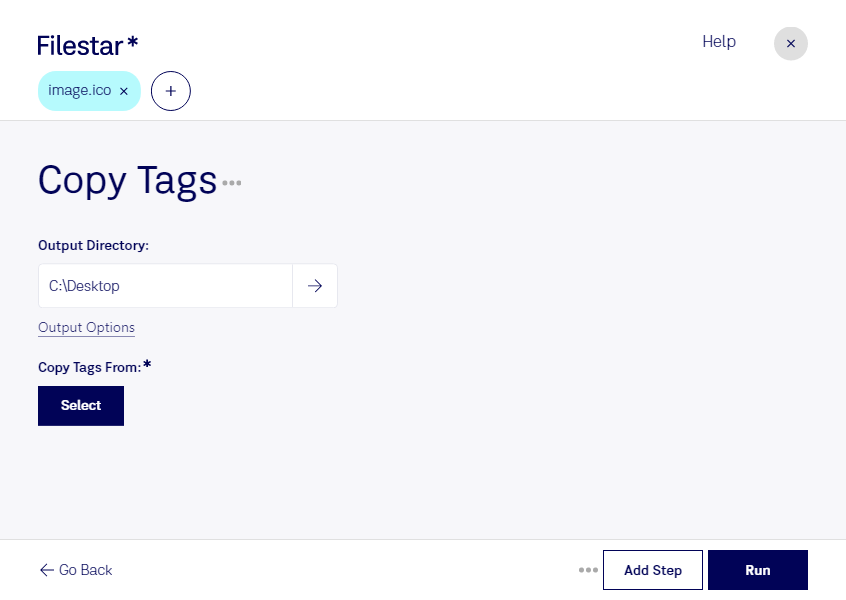
Wenn du Tags aus ico-Dateien kopieren möchtest, geht es um die Übernahme vorhandener Metadaten – nicht um das Kopieren des eigentlichen Symbols. Mit Filestar kannst du diese Aufgabe in deine Dateiverarbeitung einbinden und mehrere Dateien in einem Stapel bearbeiten. So sparst du dir wiederkehrende Einzelschritte bei der Pflege deiner Symbolsammlung.
Eine ico-Datei ist eine Windows-Symboldatei und gehört zu den Rasterbildformaten. Sie kann mehrere Bildgrößen und Farbtiefen enthalten, damit Symbole beispielsweise auf dem Desktop oder in Anwendungen passend dargestellt werden. Bei Tags ist jedoch wichtig: Das ico-Format bietet keine einheitliche Unterstützung für umfangreiche Metadaten. Welche Angaben sich kopieren lassen, hängt deshalb von den vorhandenen Daten und ihrer Unterstützung durch den jeweiligen skill ab.
Für Softwareentwickler, UI-Designer und Teams im digitalen Asset-Management kann das Übertragen unterstützter Tags hilfreich sein. Wenn du beispielsweise Symbole für verschiedene Anwendungen verwaltest oder eine bestehende Symbolbibliothek neu organisierst, erleichtern konsistente Angaben die Zuordnung und spätere Suche. Prüfe den Ablauf zunächst mit einzelnen Beispieldateien, bevor du einen größeren Bestand verarbeitest.
Filestar läuft auf Windows und macOS. Die Stapelverarbeitung ist besonders praktisch, wenn du regelmäßig viele Dateien nach demselben Muster bearbeiten möchtest. Statt jede Datei separat anzufassen, wendest du denselben Verarbeitungsschritt auf eine Auswahl an.
Die lokale Verarbeitung auf deinem Computer bietet außerdem einen Datenschutzvorteil: Deine Dateien müssen für diesen Arbeitsschritt nicht auf externe Cloud-Server hochgeladen werden. Das reduziert die Weitergabe vertraulicher Projektdateien und erleichtert dir die Kontrolle über interne Symbolbestände. Wie sicher die Dateien insgesamt bleiben, hängt auch von den Zugriffsrechten und der Absicherung deines Computers ab.
Du möchtest klären, ob sich die Tags deiner ico-Dateien für diesen Ablauf eignen? Melde dich bei uns und beschreibe deinen Anwendungsfall.