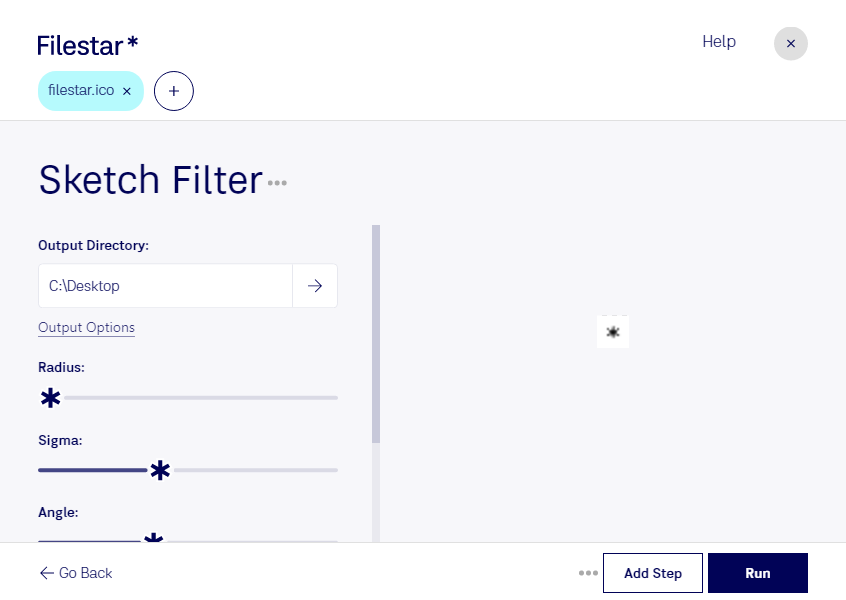
Ico skizzenfilter

  1. Lade die neueste Version von Filestar herunter und installiere sie.

  2. Klicke auf deinem Desktop mit der rechten Maustaste auf eine oder mehrere Ico-Dateien und wähle Convert with Filestar.

  3. Gib sketch filter in das Suchfeld ein.

  4. Klicke auf Run.

Oder lass einen KI-Agenten die Aufgabe erledigen: filestarcli -i photo.ico -c "sketch filter" (so geht’s).

ico skizzenfilter

Lass deinen KI-Agenten ICO skizzenfilter

Claude Code, Codex, Cursor und andere Agenten können das mit Filestar auf deinem Computer erledigen. Deine Dateien bleiben auf deinem Rechner.

Installiere Filestar und füge es deinen Agenten hinzu:

npm install -g filestar
filestarcli agent install

Frag dann deinen Agenten:

“Nutze Filestar in meinem Downloads-Ordner für folgende Aufgabe: ICO skizzenfilter”

Oder führe es selbst aus:

filestarcli -i photo.ico -c "sketch filter"

Läuft auf deinem Computer. Deine Dateien bleiben dort. Funktioniert auf Windows, macOS und Linux. 50 kostenlose Konvertierungen bei Installation über npm, ohne Konto.

Kann mein KI-Agent ICO skizzenfilter?

Ja. Installiere die Filestar CLI mit npm install -g filestar. Dein Agent kann dann filestarcli -i photo.ico -c "sketch filter" auf deinem Computer ausführen, sodass deine Dateien darauf bleiben.

Filestar mit KI-Agenten nutzen

Was ist .ico?

Dateiendung
.ico
Format
Binär
Kategorie
Rasterbild
Entwickler
Microsoft
Beschreibung
Eine ICO-Datei ist ein Bildformat zum Speichern von Symbolen für Windows-Programme, Dateien und Ordner. Sie enthält zwei Bitmaps: 1) die AND-Bitmap – die Bildmaske, die festlegt, welcher Teil des Symbols transparent ist, und 2) die XOR-Bitmap – sie enthält das Symbol, das auf die Bildmaske gelegt wird. ICO-Dateien können bearbeitet werden, um eigene Symbole zu erstellen.
MIME-Typ
image/x-icon
Beispiel
sample.ico

Jetzt: Ico skizzenfilter

In wenigen Minuten loslegen

Mit einem Skizzenfilter gibst du deinen ico-Dateien eine zeichnerische Optik. Das eignet sich, wenn du Symbole bewusst weniger technisch gestalten oder unterschiedliche Stilrichtungen ausprobieren möchtest. Filestar macht die Bearbeitung direkt auf deinem Computer möglich – auf Windows und macOS.

Eine ico-Datei ist eine Windows-Symboldatei und gehört zu den Rasterbildern. Sie wird beispielsweise für Anwendungssymbole und Verknüpfungen verwendet. Ein Skizzenfilter verändert ihr Erscheinungsbild, macht daraus jedoch keine Vektorgrafik. Gerade bei kleinen Symbolen lohnt es sich deshalb, das Ergebnis in der vorgesehenen Anzeigegröße zu prüfen: Feine Linien und Details müssen auch dort gut erkennbar bleiben.

Für UI-Designer kann der Skizzenlook hilfreich sein, um Symbole für frühe Entwürfe und Prototypen zu gestalten. Grafikdesigner können damit alternative Icon-Stile für Präsentationen entwickeln. Auch Softwareteams, die verschiedene visuelle Konzepte vergleichen möchten, profitieren von einer schnellen Bearbeitung vorhandener Symbole.

Wenn du ein ganzes Icon-Set anpassen möchtest, musst du nicht jede Datei einzeln verarbeiten. Mit der Stapelverarbeitung von Filestar kannst du den gewünschten Vorgang auf mehrere ico-Dateien anwenden. Das reduziert wiederkehrende Handgriffe und erleichtert es dir, zusammengehörige Symbole einheitlich zu bearbeiten.

Die lokale Verarbeitung ist besonders bei unveröffentlichten Designs oder kundenspezifischen Symbolen sinnvoll. Deine Dateien müssen für die Bearbeitung nicht auf einen externen Server hochgeladen werden. Dadurch vermeidest du zusätzliche Übertragungs- und Speicherorte bei Cloud-Anbietern und behältst die Kontrolle über deine Arbeitsdateien.

Du möchtest ico-Dateien mit einem Skizzenfilter bearbeiten oder einen passenden Ablauf für dein Team finden? Kontaktiere uns und beschreibe, welche Symbole du verarbeiten möchtest.