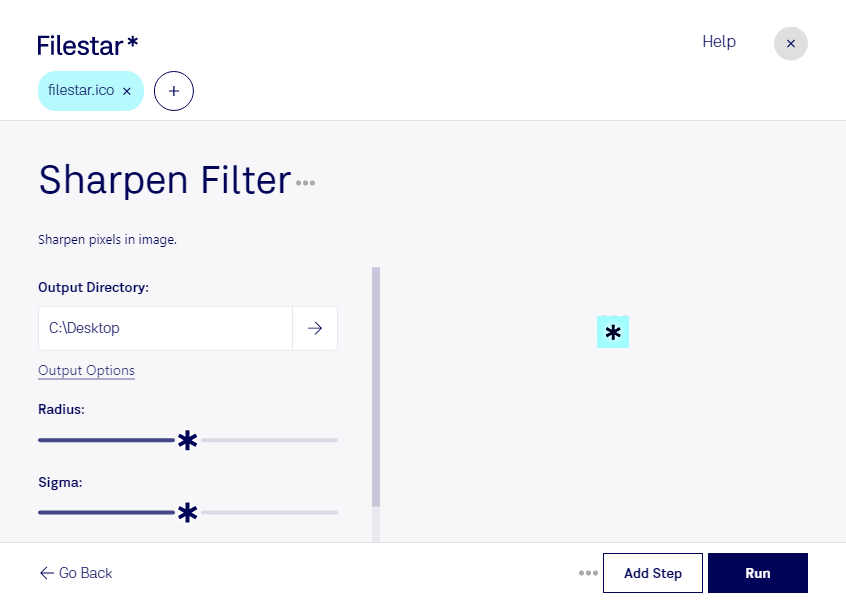
Mit einem ico-Schärfefilter kannst du weiche Konturen gezielt betonen und Symbole klarer wirken lassen. Filestar verarbeitet deine ico-Dateien direkt auf deinem Computer und läuft auf Windows sowie macOS. So optimierst du einzelne Icons oder bearbeitest mehrere Dateien in einem Durchgang.
Das Format ico ist eine Windows-Symboldatei auf Rasterbildbasis. Eine Datei kann mehrere Bildgrößen enthalten, damit das Symbol beispielsweise auf dem Desktop oder in Dateilisten passend dargestellt wird. Gerade bei kleinen Abmessungen kommt es auf gut erkennbare Kanten an. Ein Schärfefilter erhöht den lokalen Kontrast an Übergängen, kann aber keine verlorenen Bilddetails wiederherstellen. Prüfe das Ergebnis deshalb in der tatsächlich verwendeten Größe: Zu starke Schärfung kann helle Säume erzeugen und feine Formen unruhig wirken lassen.
Für UI-Designer, Softwareentwickler und Grafikagenturen ist die Bearbeitung besonders hilfreich, wenn Symbole nach einer Skalierung etwas weich erscheinen. Auch bei der Vorbereitung von Produkticons für Windows-Anwendungen oder der Pflege umfangreicher Symbolbibliotheken lässt sich damit die Darstellung gezielt verbessern.
Mit der Stapelverarbeitung von Filestar musst du wiederkehrende Arbeitsschritte nicht für jede Datei einzeln ausführen. Das spart Zeit bei ganzen Icon-Sets und erleichtert eine einheitliche Bearbeitung. Kontrolliere dennoch unterschiedliche Größen und Motive, denn nicht jedes Symbol profitiert von derselben Schärfung.
Die lokale Verarbeitung ist besonders bei unveröffentlichten Produktdesigns oder vertraulichen Kundenprojekten sinnvoll. Deine Bilddateien müssen für die Bearbeitung nicht an einen Cloud-Dienst übertragen werden. Dadurch vermeidest du zusätzliche Risiken durch die Übertragung und Speicherung bei Dritten und behältst die Kontrolle über deine Arbeitsdateien.
Du möchtest ico-Dateien für ein bestimmtes Projekt optimieren oder größere Symbolbestände bearbeiten? Kontaktiere uns mit deinen Anforderungen – wir helfen dir, den passenden Workflow mit Filestar zu finden.