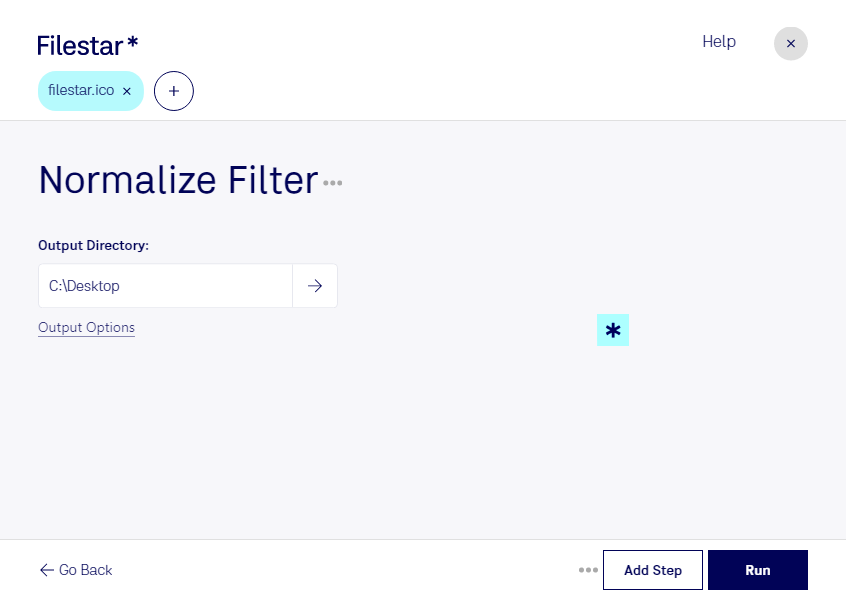
Uneinheitliche Helligkeit und schwacher Kontrast können dazu führen, dass Symbole innerhalb einer Anwendung nicht zusammenpassen. Ein Normalisierungsfilter hilft dir, die Tonwerte deiner ico-Dateien anzupassen und vorhandene Bilddetails deutlicher hervorzuheben. Mit Filestar verarbeitest du deine Symbole direkt auf deinem Computer – unter Windows und macOS.
Das Format ico ist eine Windows-Symboldatei und gehört zu den Rasterbildformaten. Eine Datei kann mehrere Bildgrößen enthalten, damit ein Symbol in unterschiedlichen Ansichten passend dargestellt wird. Die Normalisierung bearbeitet die Bildwerte; sie ersetzt jedoch keine gezielte Gestaltung der einzelnen Symbolgrößen. Gerade bei kleinen Icons lohnt es sich deshalb, das Ergebnis auf Lesbarkeit und klare Konturen zu prüfen.
Für UI-Designer und Softwareentwickler ist die Bearbeitung beispielsweise hilfreich, wenn Symbole aus verschiedenen Quellen für eine Desktop-Anwendung vorbereitet werden. Auch Agenturen und Teams, die ältere Icon-Bestände überarbeiten, können damit Helligkeits- und Kontrastunterschiede reduzieren. So lassen sich grafische Ressourcen besser aufeinander abstimmen, ohne jedes Symbol manuell in einem Bildbearbeitungsprogramm anzupassen.
Wenn du viele Dateien bearbeiten möchtest, unterstützt Filestar die Stapelverarbeitung. Statt jedes ico einzeln zu öffnen, wendest du denselben Bearbeitungsschritt auf mehrere Dateien an. Das spart wiederkehrende Handgriffe und erleichtert einen einheitlichen Arbeitsablauf.
Die lokale Verarbeitung ist besonders bei unveröffentlichten Produktsymbolen oder vertraulichen Kundenprojekten sinnvoll. Deine Dateien müssen für diesen Arbeitsschritt nicht zu einem Cloud-Dienst hochgeladen werden. Dadurch vermeidest du zusätzliche Übertragungs- und Speicherorte bei Drittanbietern und behältst die Kontrolle über deine Originale und Ergebnisse.
Du möchtest wissen, wie Filestar in deinen Workflow für ico-Dateien passt? Nimm Kontakt mit uns auf und beschreibe uns deine Anforderungen.