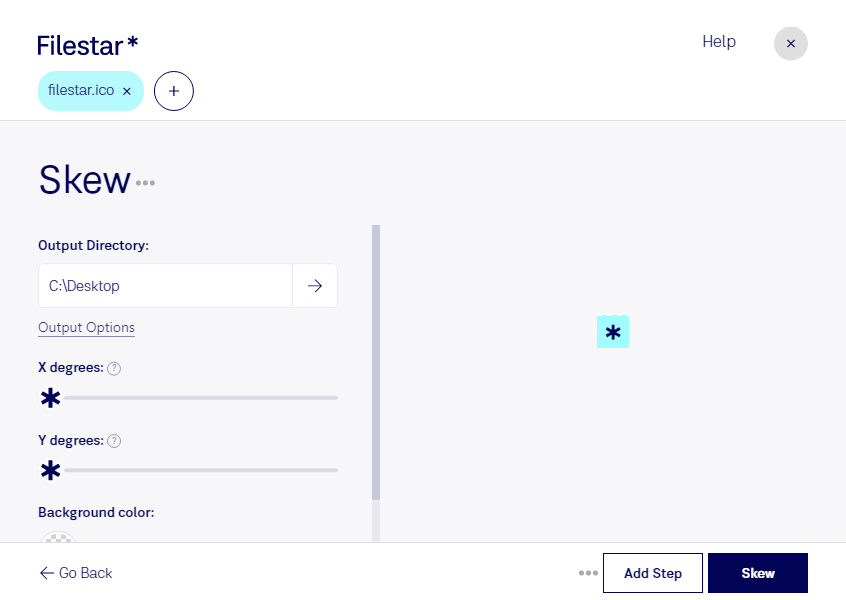
Wenn du ein ico-Symbol schräg ausrichten möchtest, kannst du es mit Filestar gezielt neigen. Dabei wird das Motiv geometrisch verzerrt, statt es lediglich zu drehen. So erzeugst du beispielsweise einen perspektivischen Effekt oder passt ein Symbol an die Gestaltung einer Benutzeroberfläche an. Filestar läuft auf Windows und macOS und verarbeitet deine Dateien direkt auf deinem Computer.
Eine ico-Datei ist eine Windows-Symboldatei und gehört zu den Rasterbildern. Sie kann mehrere Bildgrößen enthalten, damit ein Symbol in unterschiedlichen Ansichten passend dargestellt wird. Beim Neigen solltest du deshalb besonders auf scharfe Konturen, transparente Bereiche und die Erkennbarkeit in kleinen Größen achten. Prüfe das Ergebnis am besten in der Auflösung, in der du das Symbol später einsetzen möchtest.
Das Neigen von ico-Dateien ist etwa für UI-Designer, Softwareentwickler und Grafikdesigner hilfreich. Du kannst damit Symbole für Desktop-Anwendungen gestalterisch abstimmen, Varianten für einen Entwurf erstellen oder Icons für Präsentationen perspektivisch anpassen. Gerade bei kleinen Symbolen lohnt sich eine dezente Neigung, damit das Motiv gut lesbar bleibt.
Mit der Stapelverarbeitung von Filestar kannst du mehrere ico-Dateien in einem Durchgang bearbeiten. Das spart wiederkehrende Arbeit und erleichtert eine einheitliche Bearbeitung zusammengehöriger Symbole – beispielsweise für eine komplette Anwendung oder verschiedene Produktvarianten.
Die lokale Verarbeitung ist besonders bei unveröffentlichten Designs und internen Unternehmenssymbolen sinnvoll. Deine Dateien müssen für die Bearbeitung nicht an einen Cloud-Dienst übertragen werden. Dadurch vermeidest du zusätzliche Übertragungs- und Speicherrisiken bei einem externen Anbieter und behältst die Kontrolle über deine Originale und Ergebnisse.
Du möchtest klären, wie du deine ico-Dateien mit Filestar passend bearbeiten kannst? Melde dich bei uns und beschreibe deinen Anwendungsfall.