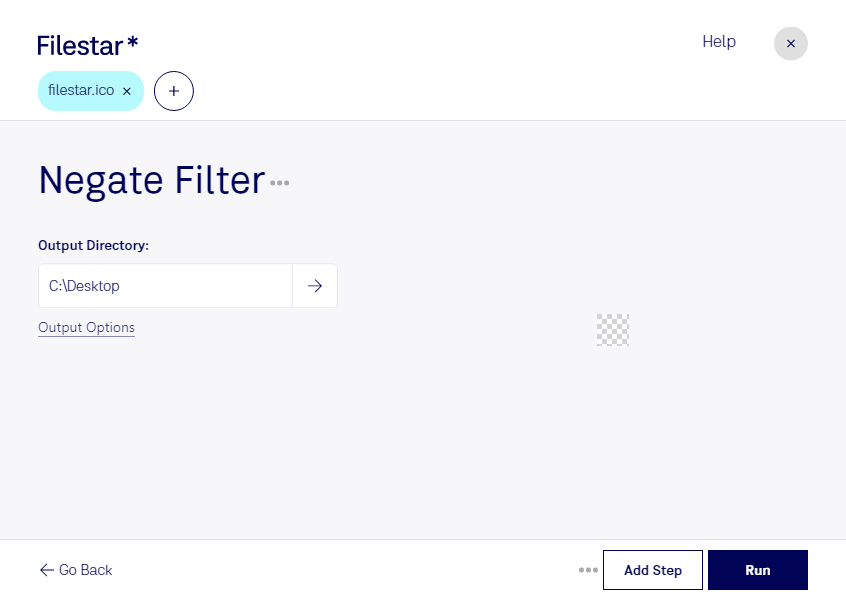
Mit einem Negativfilter für ICO-Dateien kehrst du die Farben deiner Symbole um: Helle Bereiche werden dunkel, dunkle werden hell und Farbtöne wechseln zu ihren Gegenfarben. Filestar ermöglicht dir diese Bearbeitung direkt auf deinem Computer – sowohl unter Windows als auch unter macOS.
Eine ICO-Datei ist eine Windows-Symboldatei auf Rasterbildbasis. Sie kann mehrere Bildgrößen enthalten, damit ein Symbol beispielsweise auf dem Desktop oder im Datei-Explorer passend dargestellt wird. Ein Negativfilter verändert die Farbwirkung, ohne dass du das Motiv neu gestalten musst. Prüfe das Ergebnis auf dem vorgesehenen Hintergrund: Eine Farbumkehr allein garantiert noch keine optimale Lesbarkeit.
Für UI-Designer und Softwareentwickler ist die Bearbeitung hilfreich, wenn sie alternative Symbolvarianten für unterschiedliche Oberflächen testen möchten. Grafikdesigner können damit kontrastierende Entwürfe erstellen oder bewusst verfremdete Symbole für Präsentationen gestalten. Gerade bei kleinen Rasterbildern lohnt sich anschließend eine Kontrolle der Konturen und Details.
Wenn du eine ganze Symbolsammlung bearbeiten möchtest, musst du nicht jede Datei einzeln öffnen. Mit der Stapelverarbeitung von Filestar kannst du den Negativfilter auf mehrere ICO-Dateien in einem Durchgang anwenden. Das spart wiederkehrende Arbeit und sorgt für eine einheitliche Bearbeitung deiner ausgewählten Dateien.
Die Verarbeitung erfolgt lokal statt durch den Upload zu einem Cloud-Dienst. So musst du unveröffentlichte Designs, interne Anwendungssymbole oder kundenspezifische Grafiken nicht zur Bearbeitung an einen externen Anbieter übertragen. Das reduziert die mit einer solchen Übertragung verbundenen Datenschutzrisiken; die Sicherheit deines Computers und deiner Dateizugriffe bleibt dennoch wichtig.
Du möchtest wissen, wie du deine ICO-Dateien mit Filestar im Stapel bearbeiten kannst? Melde dich bei uns und beschreibe deinen Anwendungsfall.