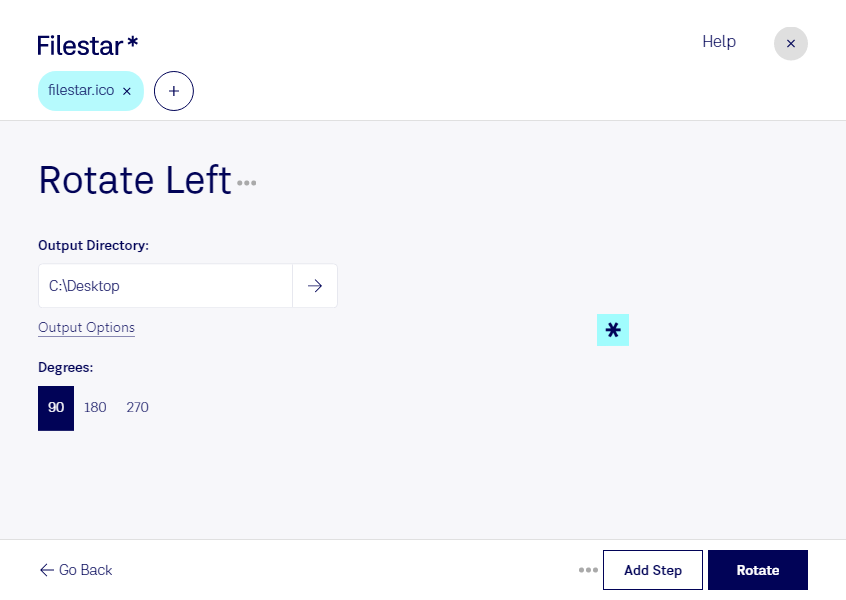
Wenn ein Symbol in die falsche Richtung zeigt, kannst du deine ico-Datei mit Filestar nach links drehen. Eine Drehung um 90 Grad gegen den Uhrzeigersinn richtet beispielsweise Pfeile oder andere richtungsabhängige Symbole neu aus. Filestar läuft auf Windows und macOS und verarbeitet deine Dateien direkt auf deinem Computer.
Das Format ico ist eine Windows-Symboldatei auf Rasterbildbasis. Es wird häufig für Anwendungssymbole, Dateiverknüpfungen und Favicons verwendet. Eine einzelne ico-Datei kann mehrere Bildgrößen enthalten, damit das Symbol in unterschiedlichen Ansichten passend dargestellt wird. Prüfe nach der Bearbeitung, ob die Ausrichtung in den benötigten Größen stimmt – besonders bei kleinen Symbolen zählt eine gut erkennbare Form.
Für Softwareentwickler und UI-Designer ist das Drehen hilfreich, wenn vorhandene Richtungssymbole für eine andere Ansicht gebraucht werden. IT-Administratoren können damit Symbole für interne Anwendungen oder Desktop-Verknüpfungen anpassen. Nicht jedes Motiv eignet sich allerdings für eine Drehung: Enthält dein Symbol Schrift oder ein Logo, solltest du prüfen, ob es anschließend noch verständlich und korrekt dargestellt wird.
Mit der Stapelverarbeitung musst du nicht jede Datei einzeln bearbeiten. Wähle mehrere ico-Dateien aus und wende den passenden skill zum Drehen nach links gemeinsam auf sie an. Das spart wiederkehrende Arbeit und sorgt für eine einheitliche Ausrichtung innerhalb deiner Symbolsammlung.
Die lokale Verarbeitung ist besonders bei unveröffentlichten Designs und internen Unternehmenssymbolen sinnvoll. Deine Dateien müssen zur Bearbeitung nicht auf einen fremden Server hochgeladen werden. Dadurch vermeidest du zusätzliche Übertragungs- und Speicherorte in der Cloud und behältst die Kontrolle über deine Originale und Ergebnisse. Die Sicherheit deines Computers und deine internen Zugriffsregeln bleiben dabei wichtig.
Du möchtest ico-Dateien regelmäßig im Stapel bearbeiten oder Filestar in deinen Arbeitsablauf einbinden? Melde dich bei uns – wir helfen dir, die passende Lösung für deine Anforderungen zu finden.