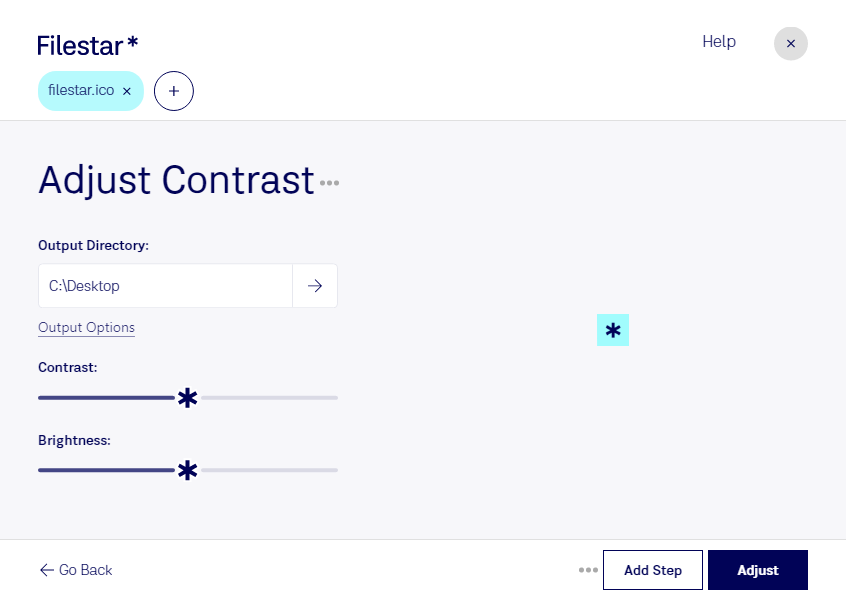
Wenn ein Symbol blass wirkt oder sich kaum vom Hintergrund abhebt, kann eine gezielte Kontrastanpassung seine Lesbarkeit verbessern. Mit Filestar kannst du den Kontrast deiner ico-Dateien direkt auf deinem Computer bearbeiten. Die Software läuft auf Windows und macOS und eignet sich sowohl für einzelne Symbole als auch für die Stapelverarbeitung mehrerer Dateien.
Eine ico-Datei ist eine Windows-Symboldatei und gehört zu den Rasterbildformaten. Sie kann mehrere Bildgrößen enthalten, damit ein Symbol in unterschiedlichen Ansichten dargestellt werden kann. Gerade bei kleinen Symbolen ist ein ausgewogenes Verhältnis zwischen hellen und dunklen Bereichen wichtig: Zu wenig Kontrast lässt Details verschwimmen, zu viel Kontrast kann feine Abstufungen verlieren lassen. Prüfe das Ergebnis deshalb möglichst in der vorgesehenen Darstellungsgröße und auf dem späteren Hintergrund.
Im UI-Design hilft die Kontrastanpassung dabei, Anwendungssymbole besser erkennbar zu machen. Softwareentwickler können Icons für Desktop-Anwendungen überarbeiten, während Grafikdesigner bestehende Symbolsets optisch angleichen. Auch in der IT-Administration kann die Bearbeitung nützlich sein, etwa wenn Symbole für interne Programme oder Verknüpfungen deutlicher unterscheidbar sein sollen.
Mit der Stapelverarbeitung von Filestar musst du gleichartige Anpassungen nicht für jede Datei einzeln wiederholen. Das spart Zeit, wenn du beispielsweise ein ganzes Symbolset nach einheitlichen Vorgaben bearbeitest. Unterschiedliche Ausgangsbilder solltest du anschließend dennoch auf ihre Wirkung prüfen.
Die lokale Verarbeitung bietet dir außerdem mehr Kontrolle über vertrauliche Dateien. Unveröffentlichte Programmsymbole oder interne Markenentwürfe müssen für die Bearbeitung nicht auf einen Cloud-Dienst hochgeladen werden. Dadurch vermeidest du zusätzliche Übertragungswege und die Speicherung bei einem weiteren Anbieter.
Du möchtest klären, wie Filestar zu deinem Arbeitsablauf mit ico-Dateien passt? Kontaktiere uns mit deinen Anforderungen.