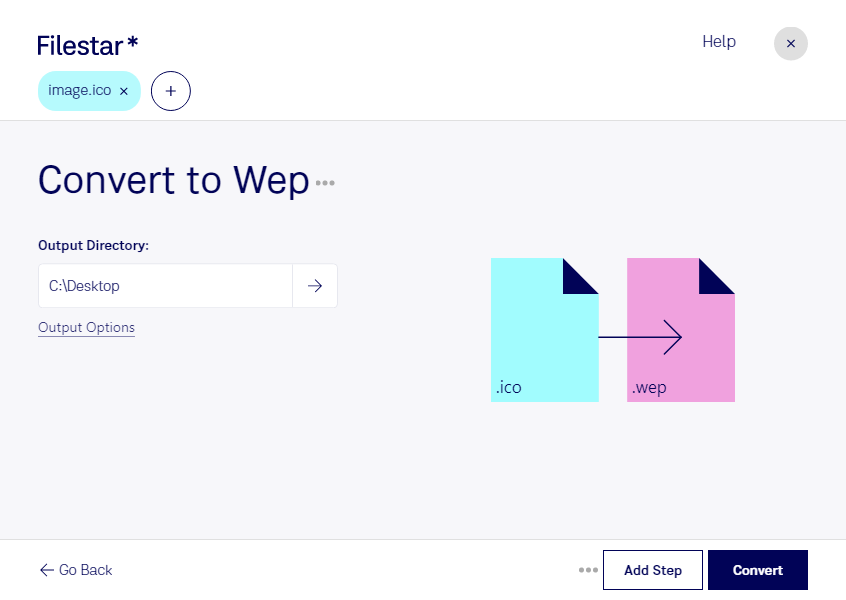
Wenn du Windows-Symbole für eine Website oder ein digitales Projekt weiterverwenden möchtest, kannst du mit Filestar ico in wep umwandeln. Dabei wird aus einer Windows-Symboldatei im Rasterbildformat ein WebP-Bild. So lassen sich vorhandene Icons für neue Einsatzbereiche aufbereiten, statt sie komplett neu zu gestalten.
WebP unterstützt eine effiziente Bildkompression und transparente Hintergründe. Das ist besonders bei Symbolen hilfreich, die sich ohne sichtbare Hintergrundfläche in unterschiedliche Layouts einfügen sollen. Beachte dabei: Eine ico-Datei kann mehrere Bildgrößen enthalten. Für ein scharfes Ergebnis ist deshalb die Auflösung des verwendeten Ausgangsbildes entscheidend. Die Konvertierung erhöht nicht automatisch dessen Detailqualität.
Für Webdesigner und Frontend-Entwickler ist die Umwandlung beispielsweise nützlich, wenn Symbole aus einer Windows-Anwendung in einer Produktwebsite oder einem Hilfebereich erscheinen sollen. Auch Agenturen und Marketingteams können bestehende Icons für digitale Produktpräsentationen aufbereiten. Prüfe vor der Veröffentlichung, ob dein Zielsystem das gewünschte Bildformat unterstützt.
Mit Filestar musst du größere Symbolsammlungen nicht Datei für Datei bearbeiten. Die Stapelverarbeitung ermöglicht dir, mehrere ico-Dateien gemeinsam umzuwandeln. Das reduziert wiederkehrende Arbeit und erleichtert die Vorbereitung umfangreicher Bildbestände. Filestar läuft sowohl auf Windows als auch auf macOS und passt damit in unterschiedliche Arbeitsumgebungen.
Die Verarbeitung findet lokal auf deinem Computer statt. Deine Dateien müssen dafür nicht an einen Cloud-Konverter übertragen werden. Gerade bei unveröffentlichten Produktdesigns, internen Anwendungssymbolen oder vertraulichen Kundenprojekten vermeidest du so eine zusätzliche Weitergabe an externe Server. Der Schutz deiner Dateien hängt weiterhin auch von der Sicherheit deines Rechners ab.
Du möchtest wissen, wie Filestar zu deinem Arbeitsablauf oder deiner Symbolsammlung passt? Melde dich bei uns – wir helfen dir bei der Auswahl der passenden Verarbeitung.