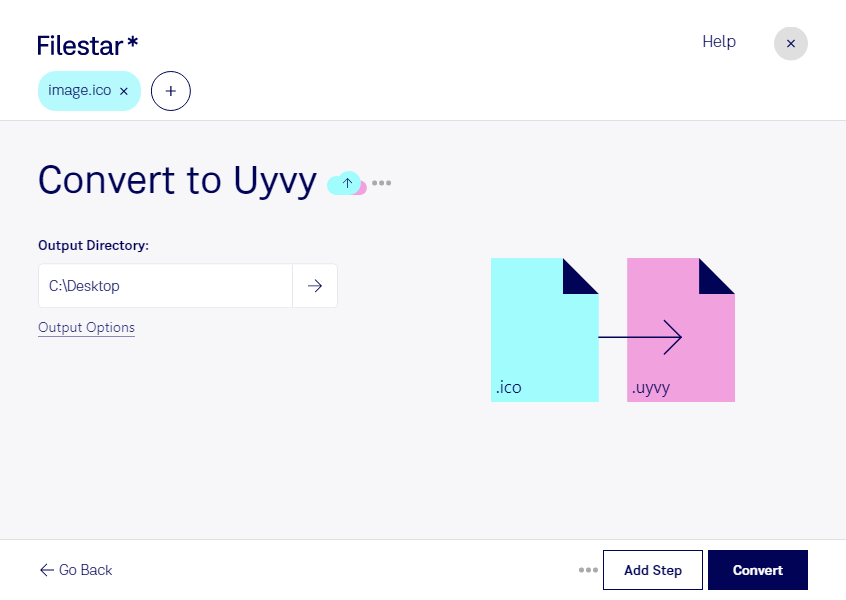
Wenn du ico in uyvy umwandeln möchtest, wechselst du von einer Windows-Symboldatei zu einer UYVY-Videobildkodierung. ico speichert Rasterbilder, häufig in mehreren Größen innerhalb einer Datei. uyvy bildet dagegen Bilddaten im YUV-4:2:2-Pixelformat ab, das in der professionellen Videoverarbeitung eingesetzt wird. Mit Filestar kannst du diese Umwandlung direkt auf deinem Computer durchführen – unter Windows und macOS.
Nützlich ist das beispielsweise für Entwickler von Videoanwendungen, Broadcast-Techniker oder Teams, die Grafiken für Capture- und Wiedergabesysteme vorbereiten. Ein als ico vorliegendes Symbol lässt sich so für einen Workflow aufbereiten, der UYVY-Bilddaten erwartet. Dabei entsteht nicht automatisch ein abspielbarer Videoclip: Die umgewandelten Bilddaten dienen als Ausgangsmaterial für passende Anwendungen und Verarbeitungsschritte.
Achte vor der Weiterverarbeitung auf die benötigte Bildgröße und die Anforderungen deiner Zielanwendung. Gerade kleine Symbole können beim Vergrößern sichtbar an Schärfe verlieren. Auch Transparenz verdient Aufmerksamkeit, denn UYVY enthält keinen Alphakanal. Für transparente Bereiche solltest du deshalb einen geeigneten Hintergrund vorsehen. Bei rohen UYVY-Daten muss die weiterverarbeitende Software zudem die Bildabmessungen kennen.
Filestar unterstützt die Stapelverarbeitung, damit du mehrere Dateien in einem Durchgang bearbeiten kannst, statt jede Umwandlung einzeln anzustoßen. Das spart wiederkehrende Arbeit, etwa beim Vorbereiten einer ganzen Symbolsammlung für Tests oder Produktionsabläufe.
Die lokale Verarbeitung ist besonders sinnvoll, wenn deine Dateien unveröffentlichte Oberflächen, interne Grafiken oder Kundenmaterial enthalten. Anders als bei einem Cloud-Konverter musst du sie für die Umwandlung nicht auf einen fremden Server hochladen. Dadurch vermeidest du einen zusätzlichen Übertragungs- und Speicherort und behältst die Kontrolle über deine Dateien auf deinem Rechner.
Du möchtest klären, ob Filestar zu deinem UYVY-Workflow passt? Kontaktiere uns mit deinen Anforderungen an Bildgröße, Dateimenge und Zielanwendung.