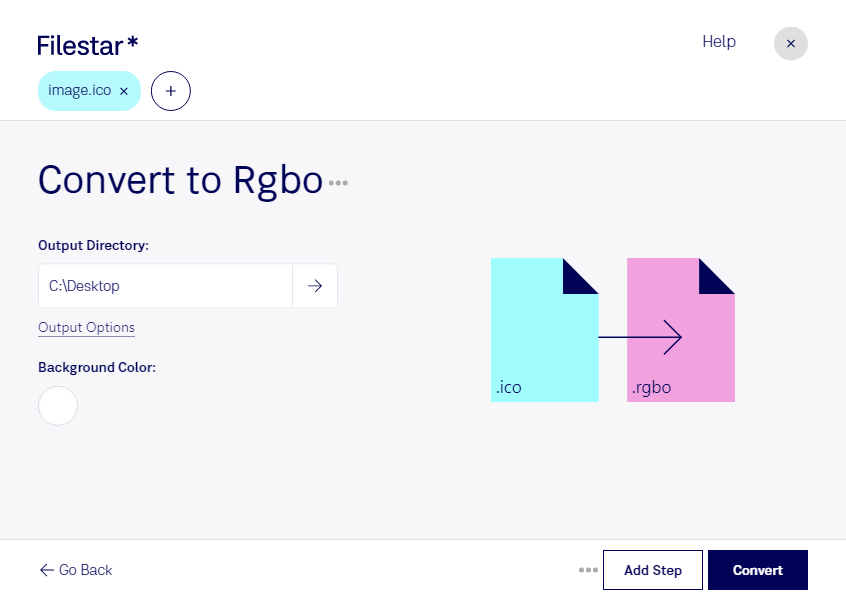
Wenn du ico in rgbo umwandeln möchtest, unterstützt dich Filestar direkt auf deinem Computer. Die Anwendung für Windows und macOS verarbeitet einzelne Dateien ebenso wie ganze Dateisammlungen. So kannst du mehrere Symbole in einem Durchgang konvertieren, statt jede Datei einzeln zu bearbeiten.
Eine ico-Datei ist eine Windows-Symboldatei mit Rasterbilddaten. Sie kann mehrere Bildgrößen und Farbtiefen enthalten. Das Format rgbo steht für Rohdaten für Rot, Grün, Blau und Deckkraft und gehört zur Kategorie sonstiger Dateien. Es eignet sich für Arbeitsabläufe, in denen Bilddaten als einzelne Farb- und Deckkraftwerte statt als fertige Symboldatei benötigt werden.
Das ist beispielsweise für Softwareentwickler interessant, die Symbole für eine eigene Rendering-Pipeline aufbereiten. Auch in der Spieleentwicklung oder bei technischen Visualisierungen können solche Rohdaten nützlich sein – vorausgesetzt, das Zielsystem unterstützt rgbo. Bei der Übergabe solltest du prüfen, welche Bildgröße, Kanaltiefe und Byte-Reihenfolge die weiterverarbeitende Anwendung erwartet. Rohdaten enthalten nicht zwangsläufig dieselben beschreibenden Informationen wie ein Bildformat mit Dateikopf.
Mit der Stapelverarbeitung von Filestar sparst du besonders bei umfangreichen Symbolbibliotheken wiederkehrende Arbeit. Das erleichtert die Vorbereitung vieler Dateien für nachgelagerte Verarbeitungsschritte und reduziert den Aufwand für einzelne Konvertierungen.
Die lokale Verarbeitung bietet außerdem einen wichtigen Datenschutzvorteil: Deine Bilddateien müssen für die Konvertierung nicht auf einen fremden Server hochgeladen werden. Gerade bei unveröffentlichten Produktdesigns oder kundenspezifischen Symbolen vermeidest du damit zusätzliche Übertragungs- und Speicherrisiken einer Cloud-Verarbeitung. Die Absicherung deines Computers bleibt dabei weiterhin wichtig.
Du möchtest klären, ob Filestar zu deinem ico-zu-rgbo-Arbeitsablauf passt? Melde dich bei uns und beschreibe deine Anforderungen.