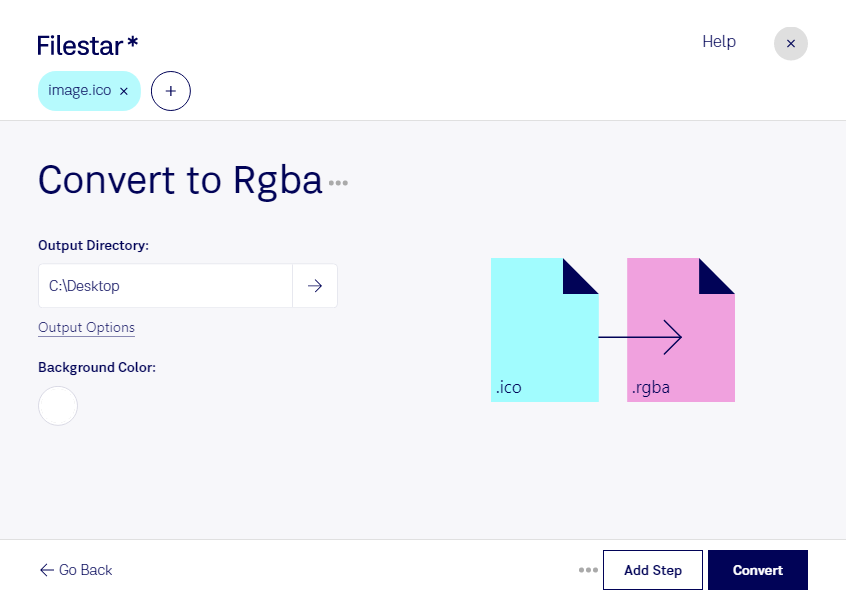
Wenn du ico in rgba umwandeln möchtest, hilft dir Filestar dabei, Windows-Symboldateien für die weitere Bildverarbeitung vorzubereiten. Beide Formate sind Rasterbilder, erfüllen aber unterschiedliche Aufgaben: ico wird vor allem für Anwendungssymbole verwendet, während rgba Bilddaten mit Rot-, Grün-, Blau- und Alphakanal bereitstellt. Der Alphakanal bildet die Transparenz ab – wichtig für Symbole, die sich ohne störenden Hintergrund in eine Oberfläche einfügen sollen.
Die Umwandlung ist beispielsweise für Softwareentwickler, UI-Designer und Spieleentwickler interessant. Bestehende Anwendungssymbole lassen sich damit für Grafik-Pipelines oder Werkzeuge aufbereiten, die eine RGB-Bitmap im rgba-Format erwarten. Prüfe dabei die Anforderungen deiner Zielanwendung: Bei rgba können Angaben zu Bildbreite, Bildhöhe und Kanalreihenfolge für die korrekte Verarbeitung entscheidend sein. Außerdem kann eine ico-Datei mehrere Symbolgrößen enthalten, weshalb die benötigte Auflösung berücksichtigt werden sollte.
Filestar läuft auf Windows und macOS und unterstützt die Stapelverarbeitung. Statt jedes Symbol einzeln zu konvertieren, kannst du mehrere Dateien gemeinsam bearbeiten. Das spart wiederkehrende Arbeit, etwa wenn du eine Sammlung von Anwendungssymbolen für ein neues Projekt vorbereitest oder regelmäßig Grafikressourcen verarbeitest.
Die Verarbeitung erfolgt lokal auf deinem Computer. Du musst deine Dateien dafür nicht an einen Online-Konverter oder einen Cloud-Dienst übertragen. Gerade bei unveröffentlichten Produktgrafiken, internen Anwendungen oder vertraulichen Kundenprojekten reduziert das die Risiken einer externen Datenübertragung und gibt dir mehr Kontrolle über deine Dateien.
Du möchtest wissen, wie Filestar in deinen Arbeitsablauf passt oder worauf du bei deinen Symboldateien achten solltest? Nimm Kontakt mit uns auf und beschreibe uns deinen Anwendungsfall.