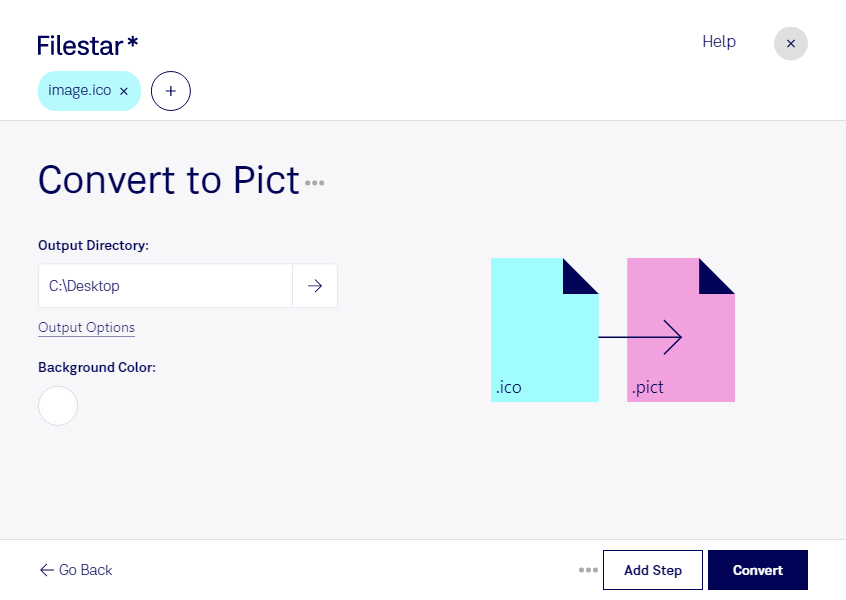
Mit Filestar wandelst du ico-Dateien in das Bildformat pict um, wenn du Symbole für ältere Grafikprogramme oder bestehende Produktionsabläufe benötigst. Die Anwendung läuft auf Windows und macOS und verarbeitet deine Dateien lokal auf deinem Computer.
Eine ico-Datei ist eine Windows-Symboldatei, die Rasterbilder für Programm-, Datei- oder Ordnersymbole enthält. Innerhalb einer Datei können mehrere Bildgrößen und Farbtiefen gespeichert sein. Die pict-Bilddatei begegnet dir vor allem in älteren Macintosh-Umgebungen. Wenn du ein Symbol dort als Rasterbild weiterverwenden möchtest, kann die Umwandlung eine passende Brücke zwischen den Formaten schaffen. Prüfe vorher, ob deine Zielanwendung pict unterstützt.
Im Grafikdesign und Desktop-Publishing ist die Konvertierung beispielsweise hilfreich, wenn du Windows-Symbole in ältere Layoutprojekte übernehmen möchtest. Auch bei der Pflege historischer Softwaredokumentationen oder der Aufbereitung digitaler Archive kann es sinnvoll sein, vorhandene ico-Dateien an ein benötigtes Bildformat anzupassen. Achte dabei auf die Ausgangsauflösung: Ein kleines Symbol gewinnt durch einen Formatwechsel keine zusätzlichen Bilddetails.
Für umfangreiche Sammlungen bietet Filestar die Stapelverarbeitung. Du kannst mehrere Dateien gemeinsam umwandeln, statt jede Symboldatei einzeln zu bearbeiten. Das spart wiederkehrende Arbeit, etwa bei der Vorbereitung eines kompletten Symbolsatzes.
Die lokale Verarbeitung ist besonders bei unveröffentlichten Designs oder internen Projektdateien ein Vorteil. Deine Dateien müssen für die Konvertierung nicht auf einen fremden Cloud-Server hochgeladen werden. So vermeidest du zusätzliche Übertragungs- und Speicherorte und behältst die Kontrolle über deine Daten. Der Schutz hängt dabei weiterhin von der Sicherheit deines Computers ab.
Du möchtest klären, ob Filestar zu deinen Dateien und deinem Arbeitsablauf passt? Kontaktiere uns gern mit deinen Anforderungen.