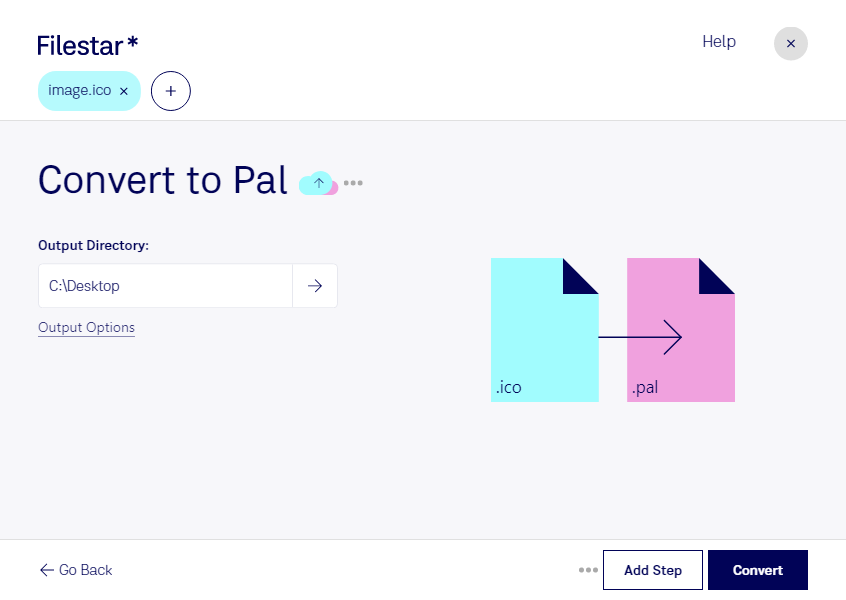
Wenn du ico in pal umwandeln möchtest, unterstützt dich Filestar bei der Verarbeitung deiner Rasterbilder direkt auf deinem Computer. Die Software läuft auf Windows und macOS und eignet sich sowohl für einzelne Dateien als auch für die Stapelverarbeitung größerer Dateimengen.
Eine ico-Datei ist eine Windows-Symboldatei, die beispielsweise für Programmicons verwendet wird. Sie kann mehrere Bildgrößen und Farbtiefen enthalten. Das Zielformat pal speichert Rasterbilder als verschachteltes YUV mit 16 Bit/Pixel. Die Umwandlung ist deshalb vor allem dann sinnvoll, wenn eine bestimmte Anwendung oder Verarbeitungskette dieses Format ausdrücklich voraussetzt.
Für Softwareentwickler kann die Konvertierung hilfreich sein, wenn vorhandene Programmicons als Bildmaterial für ein spezialisiertes Zielsystem aufbereitet werden müssen. Auch in der technischen Bildverarbeitung oder bei der Pflege älterer Medienanwendungen kann ein solcher Formatwechsel erforderlich sein. Prüfe zunächst anhand einer Beispieldatei, ob Auflösung und Farbdarstellung den Anforderungen deiner Zielanwendung entsprechen. Besonders bei ico-Dateien mit mehreren enthaltenen Bildgrößen lohnt sich dieser Test.
Mit der Stapelverarbeitung von Filestar musst du nicht jede Datei einzeln konvertieren. Du kannst mehrere ico-Dateien gemeinsam verarbeiten und wiederkehrende Aufgaben effizienter erledigen. Das ist besonders praktisch, wenn du umfangreiche Symbolsammlungen für ein Projekt vorbereitest.
Die lokale Verarbeitung bietet außerdem einen wichtigen Datenschutzvorteil: Für die Konvertierung musst du deine Dateien nicht an einen externen Konvertierungsdienst hochladen. Vertrauliche Entwürfe, interne Programmsymbole und unveröffentlichte Bildressourcen bleiben damit unter deiner Kontrolle. Wie gut sie geschützt sind, hängt weiterhin von der Sicherheit deines Computers und den eingerichteten Zugriffsrechten ab.
Du möchtest klären, ob Filestar zu deinem ico-pal-Workflow passt? Nimm Kontakt mit uns auf und beschreibe deine Dateien und die Anforderungen deiner Zielanwendung.