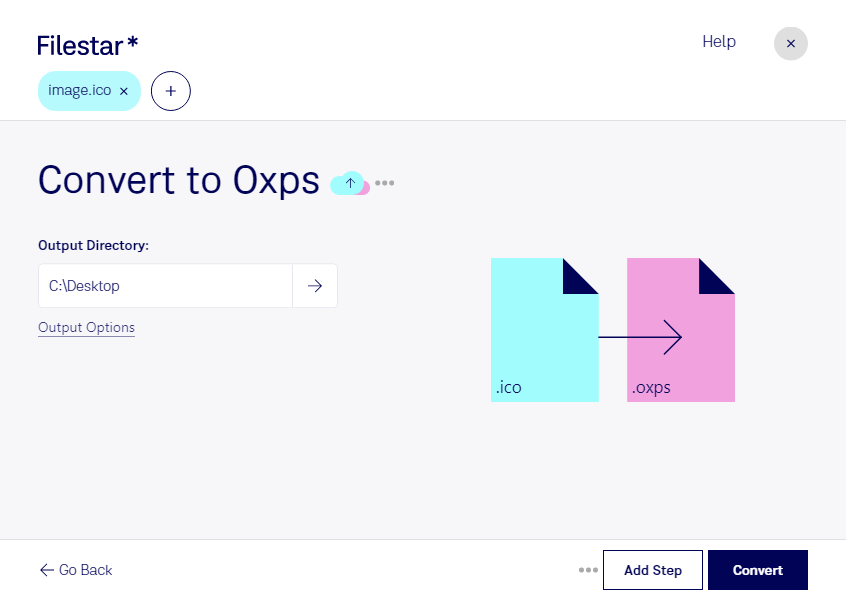
Mit Filestar kannst du ico in oxps umwandeln und Windows-Symbole in ein Dokumentformat überführen. Eine ico-Datei ist eine Windows-Symboldatei mit Rasterbilddaten. Bei der Umwandlung entsteht eine Open-XML-Paper-Datei: oxps ist ein Dokumentformat, das Inhalte in einem festen Seitenlayout darstellt. Das ist praktisch, wenn du Symbole nicht als einzelne Bilddateien, sondern als Dokumente weitergeben oder für die Druckausgabe vorbereiten möchtest.
Im beruflichen Alltag kann diese Umwandlung beispielsweise für Softwareentwickler, UI-Designer und IT-Administratoren sinnvoll sein. Symbole einer Anwendung lassen sich so für die Projektdokumentation aufbereiten, für Abstimmungen bereitstellen oder als Referenz zu einer technischen Anleitung ablegen. Prüfe vor der Weitergabe, ob die Empfänger oxps-Dateien mit ihrer vorhandenen Software öffnen können.
Filestar läuft auf Windows und macOS und unterstützt die Stapelverarbeitung. Statt jede ico-Datei einzeln zu bearbeiten, kannst du mehrere Dateien auswählen und gemeinsam konvertieren. Das spart wiederkehrende Arbeit, etwa wenn du die Symbole einer ganzen Anwendung oder mehrerer Softwareprojekte verarbeiten möchtest. Beachte dabei: Die Bildqualität hängt von den in der ico-Datei enthaltenen Auflösungen ab. Die Umwandlung in oxps macht aus einem kleinen Rasterbild keine verlustfrei skalierbare Vektorgrafik.
Die Verarbeitung erfolgt lokal auf deinem Computer. Du musst deine Dateien dafür nicht auf fremde Server hochladen. Gerade bei unveröffentlichten Oberflächen, internen Anwendungen oder vertraulichen Kundenprojekten reduziert das die Weitergabe sensibler Inhalte an externe Dienste. Du behältst die Kontrolle über Speicherung und Zugriffsrechte; eine sichere Gerätekonfiguration bleibt dennoch wichtig.
Du möchtest klären, ob die Umwandlung für deinen Dokumentationsprozess passt? Kontaktiere uns und beschreibe deinen Anwendungsfall.