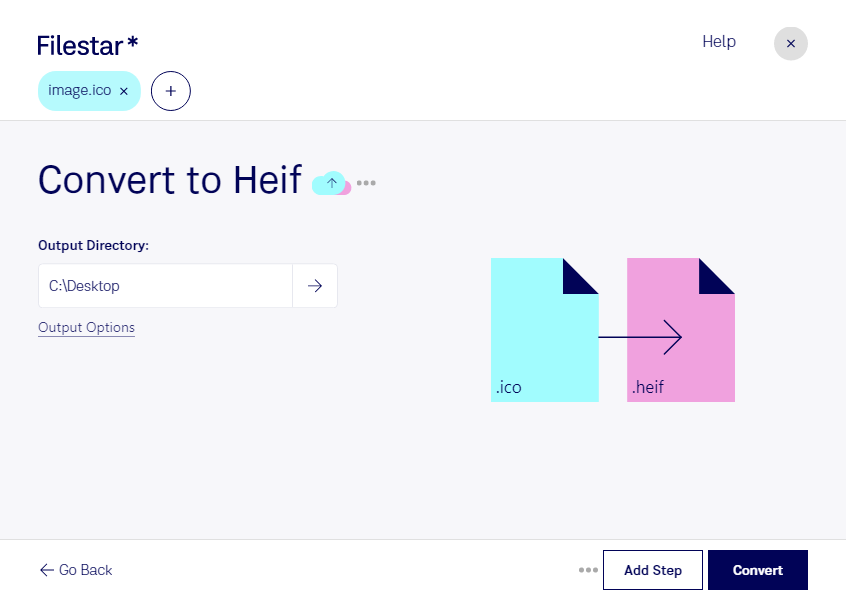
Wenn du eine Windows-Symboldatei außerhalb ihrer ursprünglichen Verwendung nutzen möchtest, kannst du mit Filestar ico in heif umwandeln. Die Desktop-Software läuft auf Windows und macOS und verarbeitet deine Dateien lokal auf deinem Computer.
ico ist ein Rasterbildformat für Symbole, etwa für Anwendungen und Verknüpfungen. Eine Datei kann mehrere Bildgrößen und Farbtiefen enthalten. heif, kurz für High Efficiency Image File, ist ebenfalls ein Rasterbildformat und ermöglicht eine effiziente Speicherung von Bilddaten. Die Umwandlung eignet sich deshalb vor allem, wenn du die Bildinhalte deiner Symbole in einen Workflow übernehmen möchtest, der heif unterstützt. Als Ersatz für eine ico-Datei bei Windows-Verknüpfungen ist heif dagegen nicht gedacht.
Für UI-Designer kann die Konvertierung hilfreich sein, um vorhandene Anwendungssymbole für Bildsammlungen oder Präsentationsmaterial aufzubereiten. Entwickler und Teams im Digital Asset Management können ältere Symbolbestände in ein anderes Bildformat überführen. Prüfe dabei, ob deine Zielanwendung heif unterstützt und welche Auflösung du benötigst: Die Konvertierung vergrößert nicht automatisch den Detailumfang eines kleinen Symbols.
Mit der Stapelverarbeitung von Filestar musst du nicht jede Datei einzeln bearbeiten. Du kannst mehrere ico-Dateien auswählen und gemeinsam konvertieren. Das spart wiederkehrende Arbeit und erleichtert die Verarbeitung umfangreicher Symbolsammlungen.
Die lokale Verarbeitung bietet dir außerdem mehr Kontrolle über vertrauliche Dateien. Interne Anwendungssymbole oder unveröffentlichte Designentwürfe müssen für die Konvertierung nicht auf einen fremden Server hochgeladen werden. Dadurch entfällt ein zusätzlicher Übertragungsschritt samt der damit verbundenen Datenschutzrisiken; die Sicherheit deines Computers bleibt weiterhin wichtig.
Du möchtest wissen, wie Filestar zu deinem Arbeitsablauf passt? Melde dich bei uns und beschreibe, welche Dateien du verarbeiten möchtest.