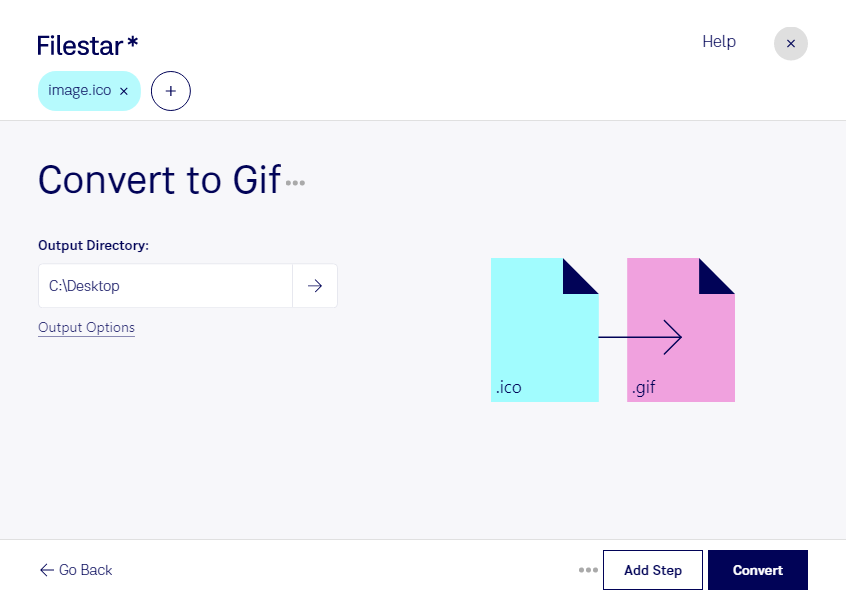
Wenn du Windows-Symbole für Webseiten, Dokumentationen oder Präsentationen verwenden möchtest, kannst du mit Filestar ico in gif umwandeln. Die Software läuft auf Windows und macOS und verarbeitet deine Dateien direkt auf deinem Computer.
Eine ico-Datei ist eine Windows-Symboldatei im Rasterbildformat. Sie kann mehrere Varianten eines Symbols in unterschiedlichen Größen und Farbtiefen enthalten. Eine gif-Datei, auch Graphical-Interchange-Format-Datei genannt, ist ebenfalls ein Rasterbild und eignet sich besonders für einfache Grafiken mit klaren Konturen und wenigen Farben. Das macht die Umwandlung für Logos, Piktogramme und Bedienelemente interessant.
Im Webdesign lassen sich vorhandene Anwendungssymbole als gif-Grafiken für Hilfeseiten oder Benutzeroberflächen aufbereiten. In der technischen Redaktion kannst du Symbole für Softwarehandbücher vereinheitlichen. Auch für IT-Schulungen ist die Konvertierung praktisch, wenn du Windows-Symbole in Lernmaterialien einbinden möchtest.
Mit der Stapelverarbeitung von Filestar musst du nicht jede Datei einzeln konvertieren. Du wählst mehrere ico-Dateien aus und wendest den passenden skill gemeinsam darauf an. Das spart wiederkehrende Arbeit und erleichtert die Verarbeitung umfangreicher Symbolsammlungen.
Beachte bei der Formatwahl: gif unterstützt höchstens 256 Farben pro Bild und nur vollständig transparente oder vollständig deckende Pixel. Feine Farbverläufe und halbtransparente Kanten können deshalb anders aussehen als im Ausgangssymbol. Aus einem statischen ico-Symbol entsteht durch die Konvertierung nicht automatisch eine Animation.
Die lokale Verarbeitung bietet dir mehr Kontrolle über vertrauliche Dateien. Du musst interne Anwendungssymbole oder unveröffentlichte Gestaltungselemente nicht zur Umwandlung auf einen fremden Server hochladen. Dadurch reduzierst du die Risiken, die mit der Übertragung und Speicherung bei Cloud-Diensten verbunden sind.
Du möchtest eine größere Symbolsammlung umwandeln oder hast Fragen zum passenden Ablauf mit Filestar? Kontaktiere uns und erzähl uns, was du vorhast.