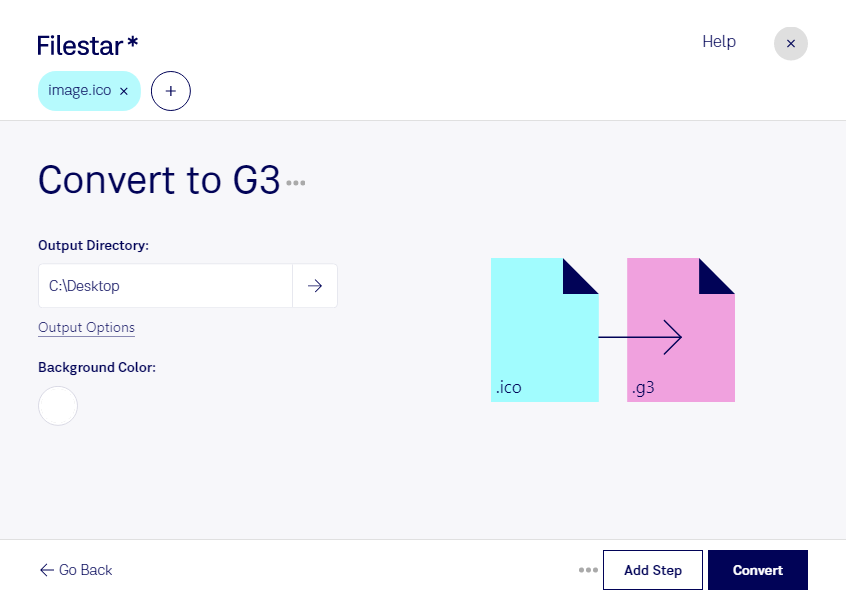
Wenn du ein Symbol aus einer Anwendung für einen faxbasierten Arbeitsablauf benötigst, kannst du mit Filestar ico in g3 umwandeln. Die Software verarbeitet deine Dateien lokal auf deinem Computer und ist für Windows und macOS verfügbar.
Eine ico-Datei ist eine Windows-Symboldatei, die Rasterbilder in unterschiedlichen Größen und Farbtiefen enthalten kann. Das Zielformat g3 ist ein CCITT-Gruppe-3-Faxbild: Es nutzt eine für Schwarz-Weiß-Faxbilder entwickelte Komprimierung. Die Umwandlung ist daher sinnvoll, wenn ein älteres Faxsystem oder eine spezialisierte Anwendung Bilddaten in diesem Format erwartet.
Das kann beispielsweise für IT-Fachkräfte nützlich sein, die grafische Symbole für bestehende Faxlösungen aufbereiten. Auch bei der Betreuung älterer Dokumentenworkflows lassen sich vorhandene ico-Grafiken so in ein benötigtes Faxformat überführen. Entscheidend ist, dass dein Zielsystem g3-Dateien unterstützt.
Mit der Stapelverarbeitung von Filestar musst du nicht jede Datei einzeln konvertieren. Du kannst mehrere ico-Dateien gemeinsam verarbeiten und dadurch wiederkehrende Aufgaben effizienter erledigen. Das erleichtert insbesondere die Aufbereitung ganzer Symbolsammlungen für technische Projekte.
Beachte dabei die Unterschiede zwischen den Formaten: Farben und Transparenz eines Symbols lassen sich im Schwarz-Weiß-Faxbild nicht unverändert erhalten. Kleine Details können bei der Umwandlung an Erkennbarkeit verlieren. Prüfe deshalb zunächst eine Beispieldatei, bevor du einen größeren Bestand verarbeitest.
Die lokale Verarbeitung bietet dir mehr Kontrolle über deine Daten als eine Konvertierung in der Cloud. Deine Dateien müssen dafür nicht auf fremde Server hochgeladen werden. Das reduziert die Weitergabe interner Grafiken und vereinfacht den Umgang mit vertraulichen Projektdateien. Wie sicher die Dateien vor Ort sind, hängt weiterhin vom Schutz deines Computers ab.
Du möchtest klären, ob die Umwandlung für dein Faxsystem oder deinen Arbeitsablauf passt? Kontaktiere uns mit deinen Anforderungen.