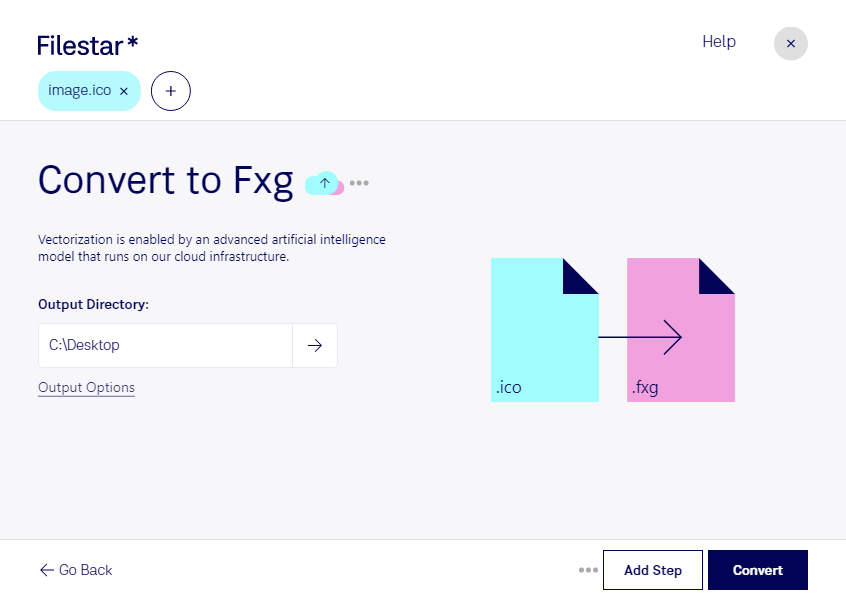
Wenn du Windows-Symbole für einen grafikbasierten Workflow benötigst, kannst du mit Filestar ico in fxg umwandeln. Die Desktop-Software läuft auf Windows und macOS und verarbeitet deine Dateien lokal auf deinem Computer – ohne Upload zu einem Online-Konverter.
Eine ico-Datei ist eine Windows-Symboldatei im Rasterbildformat. Sie kann mehrere Versionen eines Symbols in unterschiedlichen Größen und Farbtiefen enthalten. fxg steht für Flash XML Graphics und ist ein XML-basiertes Vektorbildformat, das grafische Elemente strukturiert beschreibt. Wichtig für deine Planung: Ein Wechsel des Dateiformats macht pixelbasierte Symbole nicht automatisch zu verlustfrei skalierbaren Vektorgrafiken. Rasterinhalte können auch innerhalb eines FXG-Dokuments erhalten bleiben.
Die Umwandlung kann beispielsweise für Grafikdesigner interessant sein, die vorhandene Programmsymbole in einen FXG-kompatiblen Gestaltungsprozess übernehmen möchten. Auch UI-Designer und Entwickler können davon profitieren, wenn sie ältere Symbolbestände für bestehende Anwendungen oder archivierte Grafikprojekte aufbereiten. Prüfe vorab, ob deine Zielsoftware fxg unterstützt und welche Anforderungen sie an eingebettete Bilder stellt.
Statt jedes Symbol einzeln zu bearbeiten, kannst du mit Filestar mehrere Dateien gemeinsam konvertieren. Diese Stapelverarbeitung spart wiederkehrende Arbeit, etwa beim Aufbereiten einer ganzen Sammlung von Anwendungssymbolen. Bei unterschiedlichen Ausgangsgrößen empfiehlt sich zunächst eine Testkonvertierung, damit du Darstellung und Qualität im Zielprogramm beurteilen kannst.
Die lokale Verarbeitung ist besonders bei unveröffentlichten Produktgrafiken oder vertraulichen Kundenprojekten ein Vorteil. Deine Ausgangsdateien müssen nicht an einen externen Konvertierungsdienst übertragen werden. Dadurch vermeidest du zusätzliche Risiken durch Uploads, fremde Speicherorte und unklare Aufbewahrungsfristen. Die Sicherheit hängt weiterhin vom Schutz deines eigenen Computers ab.
Du möchtest klären, ob die Umwandlung für deinen Grafikworkflow geeignet ist? Melde dich bei uns und beschreibe deine Dateien und die gewünschte Weiterverarbeitung.