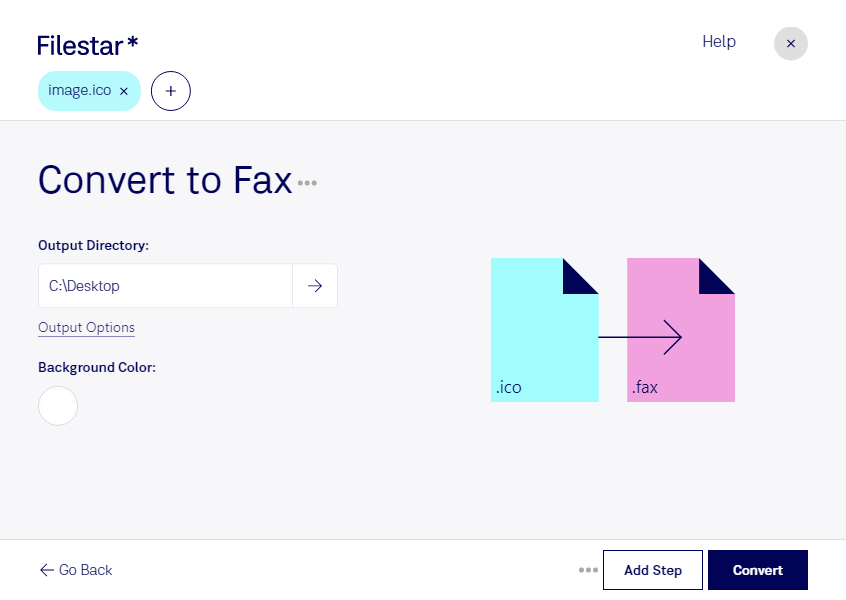
Wenn du Windows-Symbole für einen Fax-Workflow benötigst, kannst du mit Filestar ico in fax umwandeln. Dabei wird die Windows-Symboldatei im Rasterbildformat ico in eine Gruppe-3-FAX-Datei mit der Endung fax konvertiert. Filestar läuft auf Windows und macOS und verarbeitet deine Dateien direkt auf deinem Computer.
Diese Umwandlung kann beispielsweise in der Softwaredokumentation nützlich sein: Symbole aus einer Anwendung lassen sich für Arbeitsanweisungen aufbereiten, die über faxbasierte Systeme weitergegeben werden. Auch bei der Pflege älterer Dokumentenarchive oder in der technischen Verwaltung kann das fax-Format erforderlich sein, wenn bestehende Prozesse dieses Dateiformat voraussetzen. Die Konvertierung erstellt die passende Datei; sie ersetzt keinen Faxversand.
Mit der Stapelverarbeitung musst du nicht jede Symboldatei einzeln umwandeln. Du kannst mehrere ico-Dateien gemeinsam verarbeiten und so wiederkehrende Aufgaben effizienter erledigen. Das ist besonders praktisch, wenn du ganze Symbolsammlungen für einen einheitlichen Dokumentationsprozess vorbereiten möchtest.
Beachte dabei die Unterschiede zwischen den Formaten: ico-Dateien können Farben, Transparenz und mehrere Symbolgrößen enthalten. Gruppe-3-FAX bildet Inhalte dagegen typischerweise in Schwarz-Weiß ab. Feine Konturen oder kleine Details können dadurch schlechter erkennbar werden. Prüfe deshalb das Ergebnis, insbesondere bei kleinen Symbolen oder farblich codierten Informationen.
Die lokale Verarbeitung bietet dir außerdem mehr Kontrolle über vertrauliche Inhalte. Deine Dateien müssen für die Umwandlung nicht an einen Cloud-Konverter übertragen werden. Dadurch reduzierst du die Risiken, die mit der Übertragung und Speicherung bei externen Diensten verbunden sind. Die Sicherheit deines Computers und deine internen Datenschutzvorgaben bleiben dennoch wichtig.
Du möchtest klären, ob Filestar zu deinem Fax-Workflow passt? Melde dich bei uns und beschreibe, welche Dateien du verarbeiten möchtest.